Date
Demandez une date dans une zone de réponse courte et vous obtenez 5/6, 5 juin et lundi prochain. À vous ensuite de comprendre ce que chacune veut dire. Une question de date vous donne le même format à chaque fois. Dans Formfacade, vous l'ajoutez depuis l'onglet Edit, cochez Include time quand vous avez aussi besoin d'une heure ou retirez l'année dans Google Forms quand vous n'avez besoin que d'un anniversaire. Le formulaire que remplissent vos utilisateurs garde votre propre style, pas celui de Google.
Créez votre formulaire et suivez les étapes ci-dessous.
Comment ajouter une question de date ?
- Cliquez sur Créer votre formulaire, nommez votre formulaire, cliquez sur Build form puis sur Proceed.
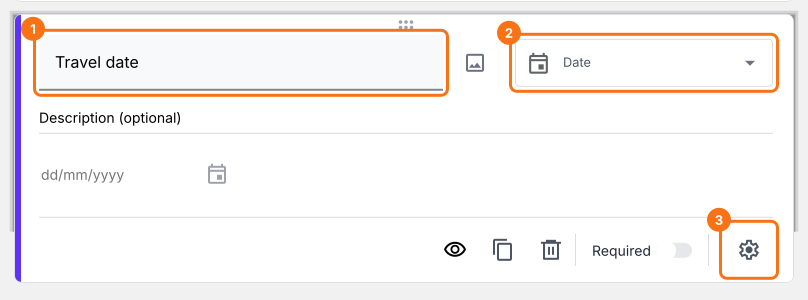
- Cliquez sur l'onglet "Edit"

Vous pouvez utiliser la question de date pour demander aux utilisateurs une date précise. Par exemple, pour recueillir des dates d'arrivée et de départ, une date de naissance, etc.
- Cliquez sur l'icône + (Add field) dans la barre d'outils à droite et saisissez votre question
- Sélectionnez Date dans la liste des types de question
- Activez l'interrupteur Required pour rendre la question obligatoire
Ce que voient vos utilisateurs
La question de date permet aux utilisateurs de saisir n'importe quelle date. Vous pouvez la personnaliser pour ne recueillir que le jour et le mois ou ajouter l'année et l'heure en option.
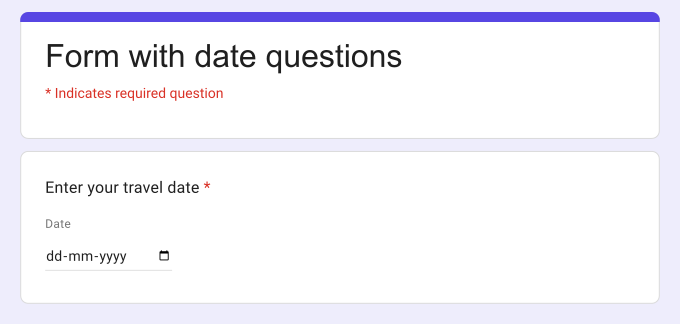
Par exemple, vous pouvez utiliser cette question de date pour demander à vos utilisateurs une date précise comme une date de voyage, une date de naissance, etc. ; indiquer la date et l'heure d'une activité ; planifier un événement comme une arrivée à l'hôtel, un entretien, une consultation, etc.
Comment demander le jour et le mois, sans l'année ?
Il arrive que vous n'ayez besoin que du jour et du mois. Par exemple, pour des raisons de confidentialité, vous voulez demander à vos utilisateurs leur anniversaire plutôt que leur date de naissance. Vous pouvez exclure l'année avec les options avancées de la question de date.
- Cliquez sur l'icône + (Add field) dans la barre d'outils à droite
- Sélectionnez Date dans la liste des types de question
- Cette option n'existe que dans Google Forms. Cliquez sur le titre du formulaire, cliquez sur l'icône ⚙️, sélectionnez l'onglet "Advanced" et cliquez sur Launch à côté de "Edit this form with Google Forms"
- Dans Google Forms, cliquez sur l'icône ⋮ de la question et désélectionnez Include year
- Activez l'interrupteur Required pour rendre la question obligatoire
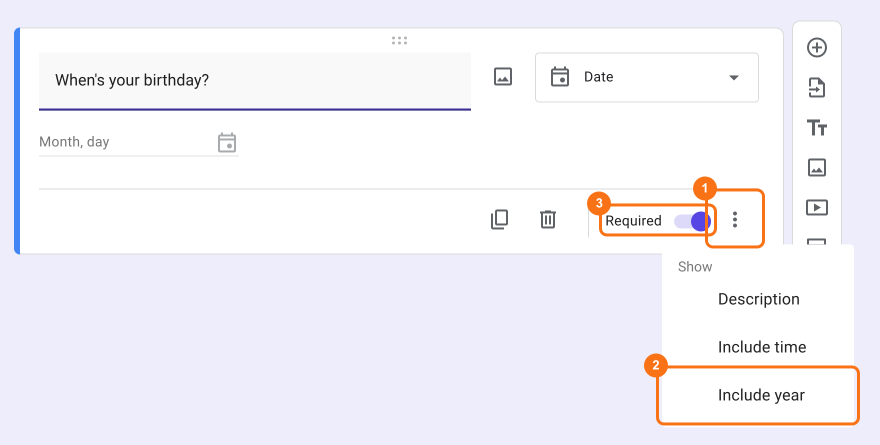
- Rechargez l'onglet "Edit" du formulaire dans Formfacade pour que votre formulaire prenne en compte la modification.
Comment demander la date et l'heure ?
En plus de la date, vous pouvez aussi demander l'heure avec l'option Include time. C'est utile pour planifier un événement ou une activité. Par exemple, vous pouvez utiliser la question de date avec l'heure pour une arrivée à l'hôtel, un entretien d'embauche, une réservation de consultation, etc.
- Cliquez sur l'icône + (Add field) dans la barre d'outils à droite
- Sélectionnez Date dans la liste des types de question
- Cliquez sur l'icône ⚙️ en bas à droite de la question et cochez Include time dans l'onglet Question. Cliquez sur Save.
- Activez l'interrupteur Required pour rendre la question obligatoire
Résumé
Si vous avez besoin d'une date de vos utilisateurs, une question à réponse courte vous donnera des réponses dans plein de formats. Avec la question de date dans Formfacade, les utilisateurs saisissent la date de la même façon à chaque fois et vous pouvez ne recueillir que le jour et le mois ou inclure l'année et l'heure. Créez votre formulaire et suivez les étapes ci-dessus.
Dernière mise à jour :