Datum
Vraag je een datum in een vak voor een kort antwoord, dan krijg je 5/6, 5 juni en volgende maandag, en moet jij uitzoeken wat elk antwoord betekent. Een datumvraag geeft je elke keer hetzelfde formaat. In Formfacade voeg je hem toe vanuit het tabblad Edit, vink je Include time aan als je ook een tijd nodig hebt, of laat je in Google Forms het jaar weg als je alleen een verjaardag nodig hebt. Het formulier dat je gebruikers invullen houdt je eigen uitstraling, niet die van Google.
Maak je formulier en volg de stappen hieronder.
Hoe voeg je een datumvraag toe?
- Klik op Formulier maken, geef je formulier een naam, klik op Build form en klik op Proceed.
- Klik op het tabblad "Edit"

Met de datumvraag vraag je gebruikers een bepaalde datum in te vullen. Je kunt deze vraag bijvoorbeeld gebruiken voor aankomst- en vertrekdatums of een geboortedatum enz.
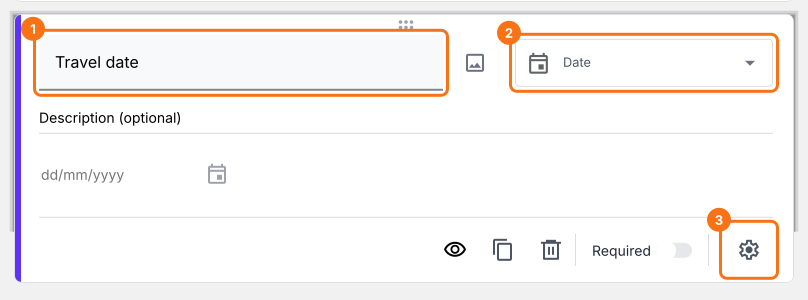
- Klik in de werkbalk rechts op het pictogram + (Add field) en typ je vraag
- Kies Date in de lijst met vraagtypen
- Zet de schakelaar Required aan om er een verplichte vraag van te maken
Wat je gebruikers zien
Met een datumvraag kunnen gebruikers elke datum invullen. Je kunt de vraag zo instellen dat je alleen de dag en maand verzamelt, of optioneel ook het jaar en de tijd.
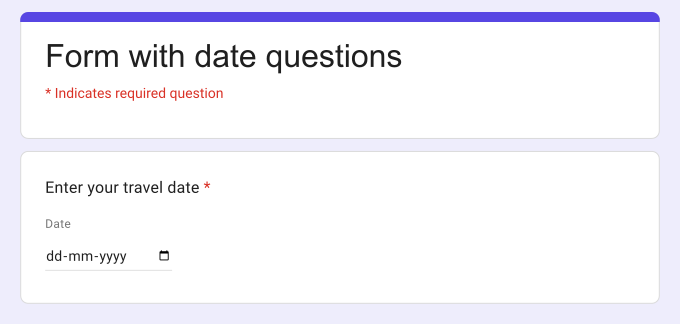
Je kunt deze datumvraag bijvoorbeeld gebruiken om je gebruikers een bepaalde datum te laten invullen, zoals een reisdatum, geboortedatum enz.; de datum & tijd vast te leggen om een activiteit te registreren; een afspraak te plannen, zoals inchecken in een hotel, een sollicitatiegesprek, een consult enz.
Hoe laat je gebruikers dag & maand invullen, zonder jaar?
Soms heb je alleen de dag en de maand nodig. Je wilt bijvoorbeeld om privacyredenen naar de verjaardag van je gebruikers vragen in plaats van hun geboortedatum. Met de geavanceerde opties van de datumvraag laat je het jaar weg.
- Klik in de werkbalk rechts op het pictogram + (Add field)
- Kies Date in de lijst met vraagtypen
- Deze optie zit alleen in Google Forms. Klik op de titel van het formulier, klik op het pictogram ⚙️, kies het tabblad "Advanced" en klik op Launch naast "Edit this form with Google Forms"
- Klik in Google Forms bij de vraag op het pictogram ⋮ en vink Include year uit
- Zet de schakelaar Required aan om er een verplichte vraag van te maken
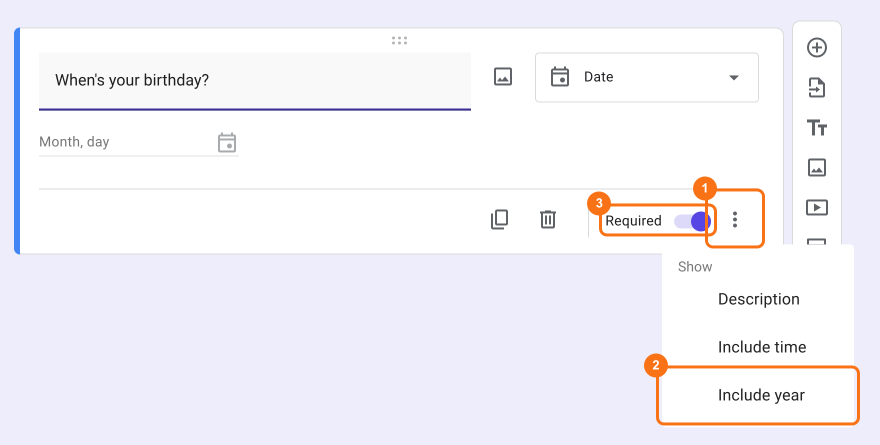
- Laad het tabblad "Edit" van je formulier in Formfacade opnieuw, zodat je formulier de wijziging overneemt.
Hoe vraag je datum & tijd?
Naast de datum kun je met de optie Include time ook een tijd vragen. Dat is handig voor vragen zoals het plannen van een evenement of activiteit. Je kunt de datumvraag met tijd bijvoorbeeld gebruiken voor het inchecken in een hotel, het plannen van een sollicitatiegesprek, het boeken van een consult enz.
- Klik in de werkbalk rechts op het pictogram + (Add field)
- Kies Date in de lijst met vraagtypen
- Klik rechtsonder in de vraag op het pictogram ⚙️ en vink op het tabblad Question Include time aan. Klik op Save.
- Zet de schakelaar Required aan om er een verplichte vraag van te maken
Samenvatting
Heb je een datum van je gebruikers nodig, dan krijg je met een vraag met kort antwoord antwoorden in allerlei formaten. Met de datumvraag in Formfacade vullen gebruikers de datum elke keer op dezelfde manier in en kun je alleen de dag en maand verzamelen of ook het jaar en de tijd. Maak je formulier en volg de stappen hierboven.
Laatst bijgewerkt: