日付
日付を記述式のボックスで尋ねると、5/6、6月5日、来週の月曜日といった回答が集まり、それぞれが何を意味するのか考えなければなりません。日付の質問なら、毎回同じ形式で受け取れます。Formfacade では Edit タブから追加し、時刻も必要なら Include time にチェックを入れ、誕生日だけが必要なら Google Forms で年を外します。ユーザーが記入するフォームは Google の見た目ではなく、あなた独自の見た目のままです。
フォームを作成して、以下のステップに従ってください。
日付の質問を追加するには?
- フォームを作成をクリックし、フォームに名前を付けて Build form をクリックし、Proceed をクリックします。
- 「Edit」タブをクリックします

日付の質問を使うと、ユーザーに特定の日付を入力してもらえます。たとえば、到着日と出発日、生年月日などを集めるのに使えます。
- 右側のツールバーにある + アイコン (Add field) をクリックし、質問を入力します
- 質問タイプのリストで Date を選択します
- Required のトグルボタンを有効にして必須の質問にします
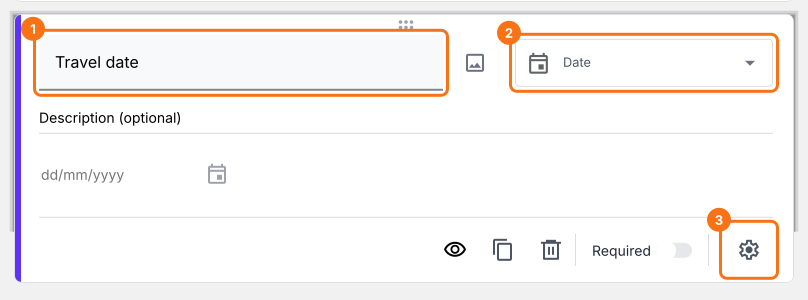
ユーザーに表示される画面
日付の質問では、ユーザーが任意の日付を入力できます。この質問は、日と月だけを集めたり、年や時刻を任意で含めたりするようにカスタマイズできます。
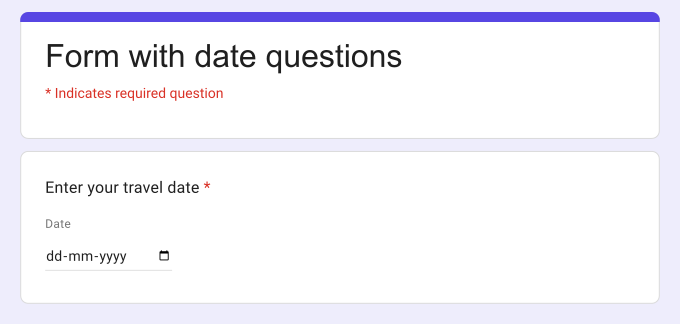
たとえば、この日付の質問を使って、旅行日や生年月日などの特定の日付を入力してもらったり、活動を記録する日付 & 時刻を指定してもらったり、ホテルのチェックイン、面接、相談の予約などの日程を決めてもらったりできます。
年なしで日 & 月を入力してもらうには?
日と月だけが必要な場合もあります。たとえば、プライバシーのために生年月日ではなく誕生日を尋ねたいときです。日付の質問の詳細オプションを使えば、年を除外できます。
- 右側のツールバーにある + アイコン (Add field) をクリックします
- 質問タイプのリストで Date を選択します
- この設定は Google Forms にしかありません。フォームのタイトルをクリックし、⚙️ アイコンをクリックして「Advanced」タブを選び、「Edit this form with Google Forms」の横にある Launch をクリックします
- Google Forms で、質問の ⋮ アイコンをクリックし、Include year の選択を外します
- Required のトグルボタンを有効にして必須の質問にします
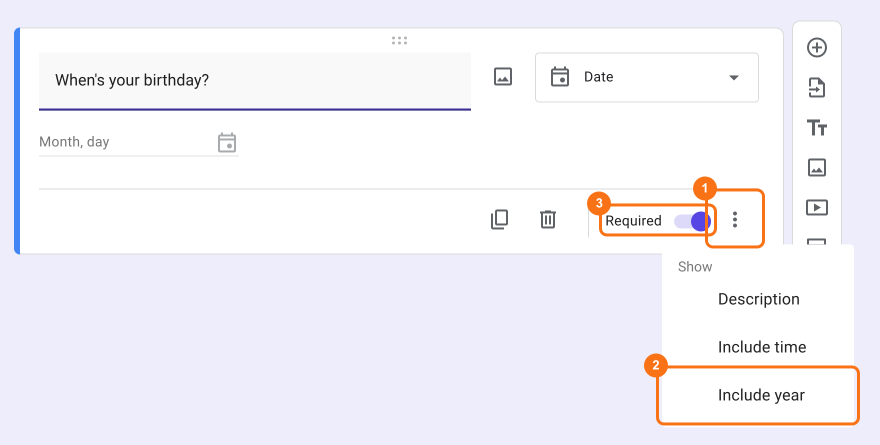
- Formfacade でフォームの「Edit」タブを再読み込みして、変更をフォームに反映させます。
日付 & 時刻を受け付けるには?
日付に加えて、Include time オプションで時刻も受け付けられます。イベントや活動の日程を決める質問に便利です。たとえば、ホテルのチェックイン、面接の日程調整、相談の予約などに、時刻オプション付きの日付の質問を使えます。
- 右側のツールバーにある + アイコン (Add field) をクリックします
- 質問タイプのリストで Date を選択します
- 質問の右下にある ⚙️ アイコンをクリックし、Question タブで Include time にチェックを入れます。Save をクリックします。
- Required のトグルボタンを有効にして必須の質問にします
まとめ
ユーザーから日付をもらう必要がある場合、記述式の質問ではさまざまな形式の回答が返ってきます。Formfacade の日付の質問なら、ユーザーは毎回同じ方法で日付を入力し、日と月だけを集めることも、年や時刻を含めることもできます。フォームを作成して、上の手順を完了してください。
最終更新: