Puis-je ajouter un envoi de fichier à mes formulaires ?
"Intégrer un formulaire Google Forms dans un site avec une question d'envoi de fichiers"- Google Docs Editors Community
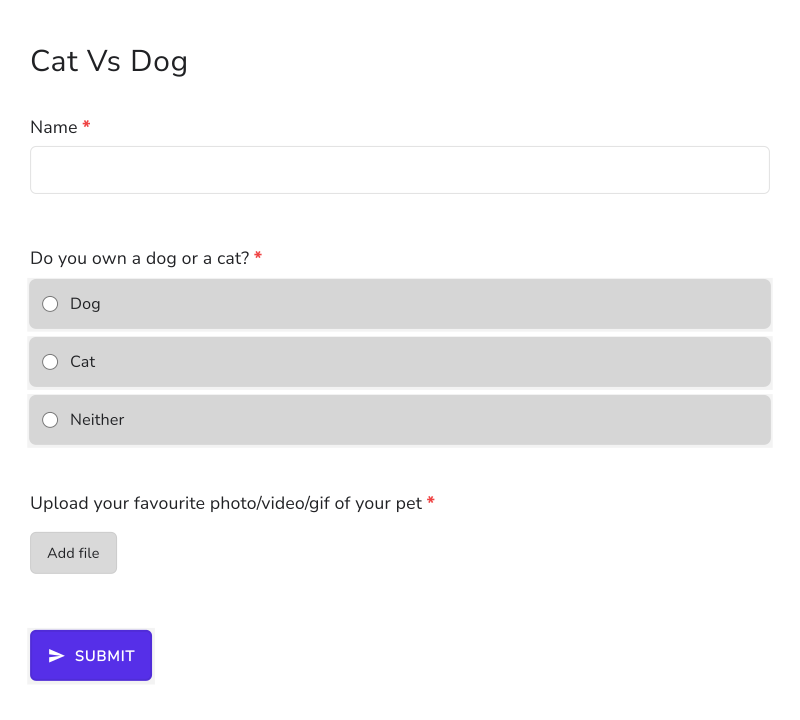
Si votre formulaire est sur votre site et demande un fichier, Google Forms vous complique la tâche. Sa question d'envoi de fichiers oblige chaque utilisateur à se connecter d'abord à un compte Google et 305 personnes ont demandé sur le forum de Google comment intégrer un formulaire qui en contient une. Un utilisateur sans compte Google ne peut pas envoyer le formulaire et vous perdez cette réponse. Oui, avec Formfacade vous pouvez ajouter une question d'envoi de fichiers qui fonctionne sans connexion. Les utilisateurs cliquent sur Add file, envoient leur fichier et soumettent le formulaire et vous ouvrez chaque réponse sur votre Kanban board pour voir ou télécharger le fichier.
Créez votre formulaire et suivez les étapes ci-dessous.
Ajouter une question d'envoi de fichiers
- Sur la page qui s'ouvre, nommez votre formulaire, cliquez sur Build form puis sur Proceed.
- Cliquez sur l'onglet "Edit".

- Cliquez sur l'icône + (Add field) dans la barre d'outils à droite.
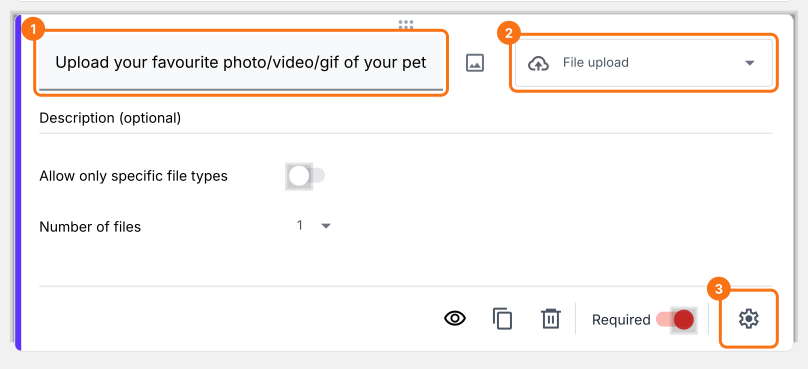
- Saisissez "Upload your favourite photo/video/gif of your pet" comme question et sélectionnez File upload dans la liste des types de question.
- Si une réponse est obligatoire, rendez la question obligatoire.

Recueillir les réponses avec un formulaire Formfacade
Voir les réponses avec des questions d'envoi de fichiers
- Cliquez sur l'onglet "Responses".
- Cliquez sur Kanban board, puis sur la réponse.
- Cliquez sur le nom du fichier dans la réponse pour voir ou télécharger le fichier.

Résumé
Dernière mise à jour :