Come collegare due Google Forms: guida passo passo
"il secondo modulo si basa sui dati già compilati nel primo modulo"- Google Docs Editors Community
La tua squadra sul campo compila un modulo, e il giorno dopo un'altra squadra riprende ogni lavoro in un secondo modulo che dovrebbe partire da quanto registrato nel primo. Oppure un modulo di registrazione deve portare a un modulo di pagamento. Google Forms finisce con un semplice messaggio di conferma. Puoi incollarci il link del secondo modulo o usare le sezioni, ma un link lascia le persone a cercarlo e a riscrivere nome ed email. Con Formfacade puoi mandare le persone al secondo modulo quando inviano e precompilarlo con le loro risposte del primo.
Ecco quattro modi per collegare due Google Forms e dove ognuno non basta.
- Il modo più semplice: aggiungi il link nel messaggio di conferma
- La soluzione nativa: usa le sezioni invece di un secondo modulo
- Reindirizza al secondo modulo con Formfacade
- Precompila il secondo modulo con le risposte del primo
1. Il modo più semplice: aggiungi il link nel messaggio di conferma
Il modo più semplice per collegare i moduli è incollare l'URL del secondo modulo direttamente nel messaggio di conferma del primo. Dopo l'invio, gli utenti vedono il testo e possono cliccare sul link per passare al modulo successivo.
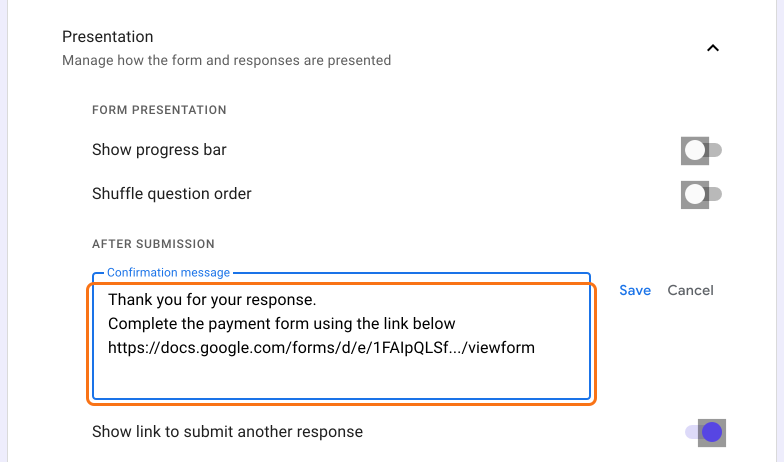
Come funziona: Gli utenti cliccano su un link mostrato subito dopo aver premuto "Submit" nel primo modulo.
Contro: Personalizzazione limitata. Non puoi dare al link un nome adeguato né uno stile, e questo può sembrare poco professionale.
2. La soluzione nativa: usa le sezioni invece di un secondo modulo
Prima di creare un altro modulo, verifica se puoi gestire tutto in uno solo. Google Forms offre due modi integrati per controllare il flusso tra le sezioni:
- Vai alla sezione in base alla risposta: Indirizza gli utenti a sezioni specifiche in base alle loro risposte.
- Imposta il flusso della sezione: In fondo a ogni sezione, usa il menu a discesa ("Continua alla sezione successiva") per mandare gli utenti a un'altra sezione o inviare il modulo dopo quella sezione.
In alcuni casi, questo significa che non ti serve davvero un secondo Google Form
Contro: Gestire troppe sezioni può diventare complicato man mano che il modulo cresce.
3. Reindirizza al secondo modulo con Formfacade
Google Forms non può mandare le persone a un'altra pagina dopo l'invio, né cambiare molto nella sua pagina di ringraziamento. Formfacade sì.
Con Formfacade puoi:
- Mandare le persone a un altro Google Form (o a qualsiasi altra pagina web) quando inviano.
- Aggiungere un link nella pagina di ringraziamento, con testo, colori e layout tuoi, così il modulo successivo sembra parte dello stesso flusso.
- Clicca su Crea il tuo modulo, dai un nome al modulo, clicca su Create form e clicca su Proceed.
- Nella finestra Prefill & email, clicca su No.
- Alla fine del modulo, clicca sull'icona dell'ingranaggio sull'ultima riga "After page", sopra il pulsante Submit. Su un modulo con una pagina dice "After page 1".
- Clicca su On submit, seleziona Redirect to a webpage, inserisci il link del secondo modulo e clicca su Save.
- Clicca sulla scheda Share e condividi il link di questo modulo. Il reindirizzamento funziona con questo link, non con il link di Google Forms.
4. Precompila il secondo modulo con le risposte del primo
Immagina che il primo e il secondo modulo raccolgano gli stessi dati: nome, email, numero di telefono e indirizzo. Chiedere agli utenti di compilarli di nuovo sembra inutile e rallenta tutto. Formfacade può riportarli.
Usa ${LINKFORM('PASTE-SECOND-FORMFACADE-LINK')} nel messaggio mostrato dopo l'invio per collegare il secondo modulo e precompilarlo automaticamente con i dati del primo.
- Alla fine del modulo, clicca sull'icona a forma di ingranaggio dell'ultima riga "After page", sopra il pulsante Submit. In un modulo di una pagina dice "After page 1". Clicca su On submit e seleziona Show customized message for this button.
- Scrivi la formula nel messaggio, con il link della scheda Share del secondo modulo, e clicca su Save.
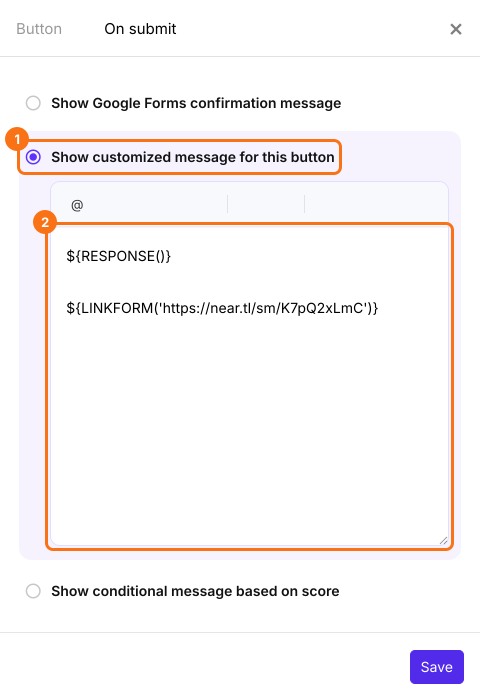
Ci sono due modi per precompilare:
- Imposta la mappatura in entrambi i moduli per i campi comuni come Name, Email, Phone Number, Address e Signature, così vengono precompilati.
- Per gli altri campi, usa gli stessi nomi in entrambi i moduli. Vengono precompilati nel secondo modulo.
Dopo l'invio, gli utenti vedono il link come un indirizzo lungo. Quando lo aprono, il secondo modulo si apre con le domande con lo stesso nome già compilate.
Le persone passano al secondo modulo senza riscrivere i propri dati.
Riepilogo
Quando le persone devono compilare un secondo modulo dopo il primo, Google Forms le lascia a cercarlo e a riscrivere i propri dati. Con Formfacade le mandi al secondo modulo quando inviano e lo precompili con le loro risposte del primo. Crea il tuo modulo e collegalo al secondo modulo. Se hai domande, scrivi all'assistenza.
Ultimo aggiornamento: