Como adicionar campos somente leitura no Google Forms?
"Como deixar as informações pré-preenchidas bloqueadas no google forms?"- Google Docs Editors Community
Você pré-preenche um formulário com dados dos seus registros, como um nome, um número de conta ou os itens pedidos, e eles precisam voltar exatamente como você enviou. 104 pessoas no fórum do Google perguntaram como bloquear uma resposta pré-preenchida. No Google Forms, as pessoas podem mudar qualquer resposta que você pré-preencheu, e nenhuma configuração trava uma pergunta. Com o Formfacade, você define Appearance de uma pergunta como Read only. As pessoas veem o seu valor como texto simples que não podem mudar, e ele é registrado com a resposta.
Veja abaixo três formas de travar uma resposta pré-preenchida no Google Forms e onde cada uma deixa a desejar.
3 formas de travar uma resposta pré-preenchida no Google Forms
1. Validação de resposta
Numa pergunta de resposta curta, clique em ⋮ More e depois em Response validation. Escolha Regular expression, depois Matches, e digite o valor que você pré-preencheu.
Onde deixa a desejar: As pessoas ainda podem editar a resposta; o formulário só recusa qualquer outra coisa. Uma regra vale para todos, então não funciona quando cada pessoa recebe o próprio valor.
2. Coloque o valor na descrição
Escreva o valor na descrição da pergunta, para que as pessoas o leiam em vez de respondê-lo.
Onde deixa a desejar: É texto no formulário, não uma resposta, então não é registrado com a resposta. Cada pessoa precisaria da própria cópia do formulário.
3. Formfacade: defina Appearance como Read only
As pessoas veem o seu valor como texto simples que não podem mudar, e ele é registrado com a resposta.
Como deixar um campo somente leitura?
- Clique em Crie seu formulário, dê um nome ao formulário, clique em Create form e clique em Proceed.
- Se a caixa Prefill & email perguntar "Do you want to prefill this form and send them as email to your contacts?", clique em No.

- Na guia Edit, clique no campo e depois no ícone de engrenagem
- Clique em Answer, mude Appearance para Read only e clique em Save
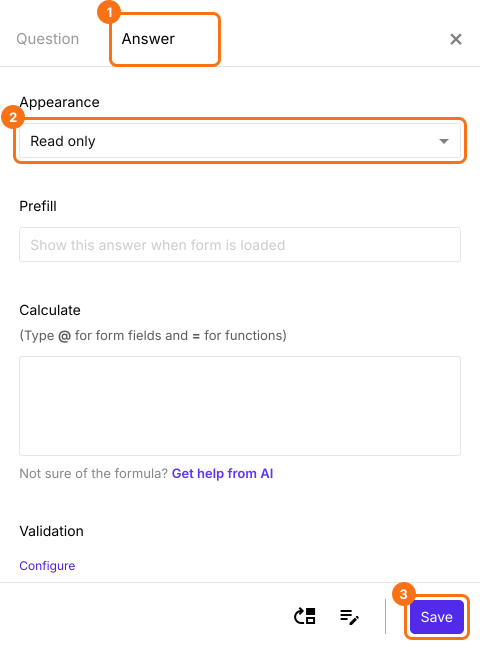
Quando o seu cliente abre o link pré-preenchido, o campo mostra o seu valor como texto simples que ele não pode mudar. O valor é registrado com a resposta. Para preencher o valor de cada cliente, leia Como criar um link pré-preenchido seguro para o Google Forms?
Para deixar o campo fora do formulário, mude Appearance para hidden. Leia Como adicionar campos ocultos no Google Forms?
Resumo
O Google Forms deixa as pessoas mudarem qualquer resposta que você pré-preencheu, e nenhuma configuração trava uma pergunta. Com o Formfacade, você define Appearance da pergunta como Read only, então as pessoas veem o seu valor mas não podem mudá-lo, e ele é registrado com a resposta. Crie seu formulário e siga os passos acima.
Última atualização: