Wie fügt man schreibgeschützte Felder in Google Forms hinzu?
"Wie graue ich die vorausgefüllten Informationen in Google Forms aus?"- Google Docs Editors Community
Sie füllen ein Formular mit Daten aus Ihren Unterlagen vor, etwa einem Namen, einer Kontonummer oder den bestellten Artikeln, und sie müssen genau so zurückkommen, wie Sie sie gesendet haben. 104 Personen im Forum von Google haben gefragt, wie man eine vorausgefüllte Antwort ausgraut. In Google Forms können die Leute jede vorausgefüllte Antwort ändern, und keine Einstellung sperrt eine Frage. Mit Formfacade stellen Sie die Appearance einer Frage auf Read only. Die Leute sehen Ihren Wert als einfachen Text, den sie nicht ändern können, und er wird mit der Antwort gespeichert.
Hier sind drei Wege, eine vorausgefüllte Antwort in Google Forms zu sperren, und wo jeder an seine Grenzen stößt.
3 Wege, eine vorausgefüllte Antwort in Google Forms zu sperren
1. Antwortvalidierung
Klicken Sie bei einer Kurzantwort-Frage auf ⋮ More und dann auf Response validation. Wählen Sie Regular expression, dann Matches und geben Sie den vorausgefüllten Wert ein.
Wo es an seine Grenzen stößt: Die Leute können die Antwort trotzdem bearbeiten; das Formular lehnt nur alles andere ab. Eine Regel gilt für alle, also funktioniert es nicht, wenn jede Person ihren eigenen Wert bekommt.
2. Den Wert in die Beschreibung schreiben
Schreiben Sie den Wert in die Beschreibung der Frage, sodass die Leute ihn lesen, statt ihn zu beantworten.
Wo es an seine Grenzen stößt: Es ist Text im Formular, keine Antwort, also wird er nicht mit der Antwort gespeichert. Jede Person bräuchte ihre eigene Kopie des Formulars.
3. Formfacade: die Appearance auf Read only stellen
Die Leute sehen Ihren Wert als einfachen Text, den sie nicht ändern können, und er wird mit der Antwort gespeichert.
Wie machen Sie ein Feld schreibgeschützt?
- Klicken Sie auf Formular erstellen, geben Sie Ihrem Formular einen Namen, klicken Sie auf Create form und dann auf Proceed.
- Wenn der Dialog Prefill & email fragt "Do you want to prefill this form and send them as email to your contacts?", klicken Sie auf No.

- Klicken Sie im Tab Edit auf das Feld und dann auf das Zahnradsymbol
- Klicken Sie auf Answer, ändern Sie die Appearance auf Read only und klicken Sie auf Save
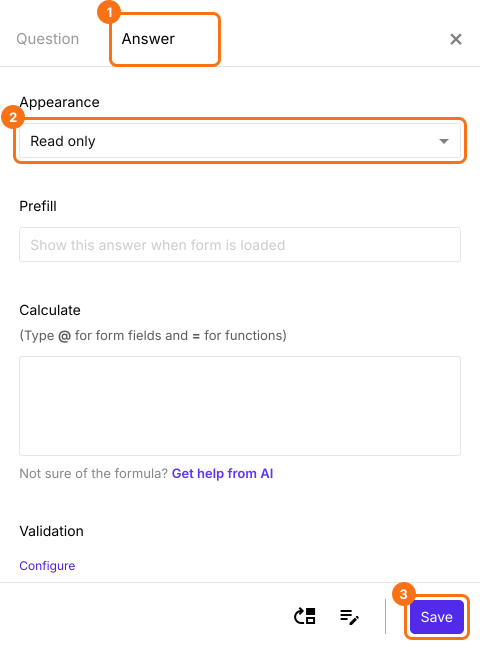
Wenn Ihr Kunde den vorausgefüllten Link öffnet, zeigt das Feld Ihren Wert als einfachen Text, den er nicht ändern kann. Sein Wert wird mit der Antwort gespeichert. Wie Sie den Wert für jeden Kunden eintragen, lesen Sie in Wie erstellen Sie einen sicheren vorausgefüllten Link für Google Forms?
Um das Feld vom Formular fernzuhalten, ändern Sie die Appearance auf Hidden. Lesen Sie Wie fügen Sie in Google Forms versteckte Felder hinzu?
Zusammenfassung
Google Forms lässt die Leute jede vorausgefüllte Antwort ändern, und keine Einstellung sperrt eine Frage. Mit Formfacade stellen Sie die Appearance der Frage auf Read only, sodass die Leute Ihren Wert sehen, ihn aber nicht ändern können, und er wird mit der Antwort gespeichert. Erstellen Sie Ihr Formular und führen Sie die Schritte oben aus.
Zuletzt aktualisiert: