Como adicionar produtos com variações?
"Há um aumento de preço de $3 quando o tamanho 2XL é escolhido."- Google Docs Editors Community
Um moletom que custa $3 a mais no 2XL é difícil de vender com um Google Form. Você adiciona uma pergunta para cada tamanho, ou põe todos os tamanhos em uma lista suspensa, e o formulário não consegue cobrar mais pelo tamanho maior nem mostrar um total. Ele também fica mais longo a cada produto. No Neartail, um produto pode ser vendido por variante: um cartão com a foto, os tamanhos listados dentro dele e, se precisar, um preço para cada tamanho. Os clientes escolhem um tamanho, depois uma quantidade, e o carrinho usa o preço daquele tamanho.
Vamos começar. Crie seu formulário de pedido e siga os passos abaixo.
Como adicionar um produto com variantes?
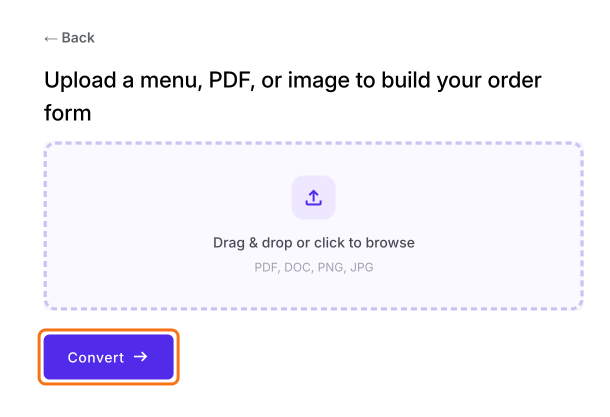
- Na página que abrir, envie seu cardápio, um PDF ou uma imagem, e clique em Convert. Se não tiver um, clique em Back, clique em "Enter your form name", digite o nome do formulário, clique em Generate e depois em Proceed.
- Você chega à aba "Edit" do formulário. Se aparecer "Do you want to preview this form?", clique em No.

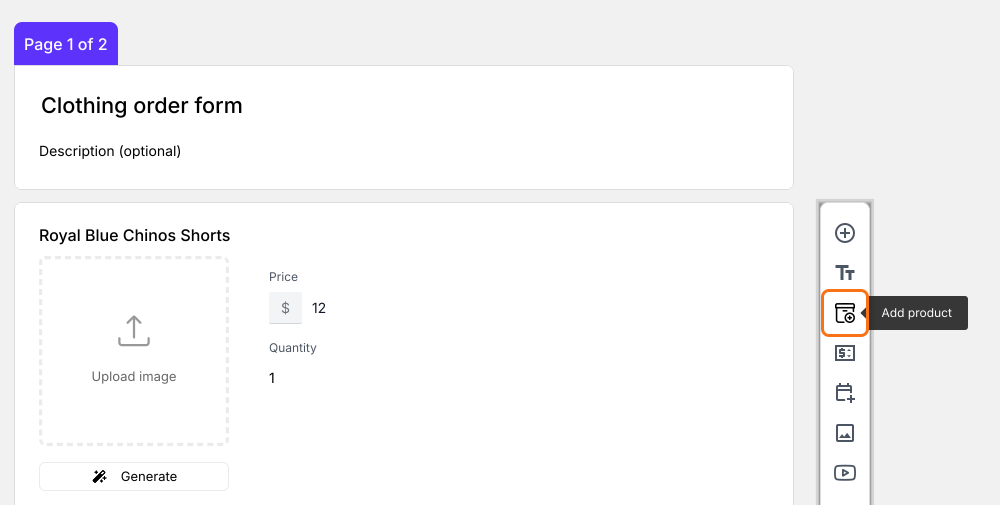
Clique em Add product. O novo produto entra depois da última pergunta em que você clicou.
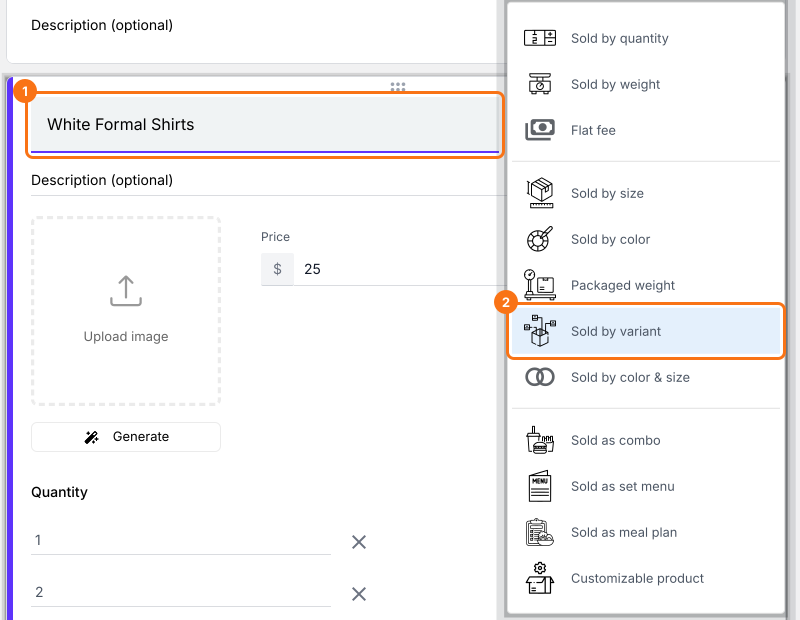
Digite o nome do produto e selecione Sold by variant.
Digite o preço do produto e envie uma imagem. Você também pode atualizar a descrição do produto.
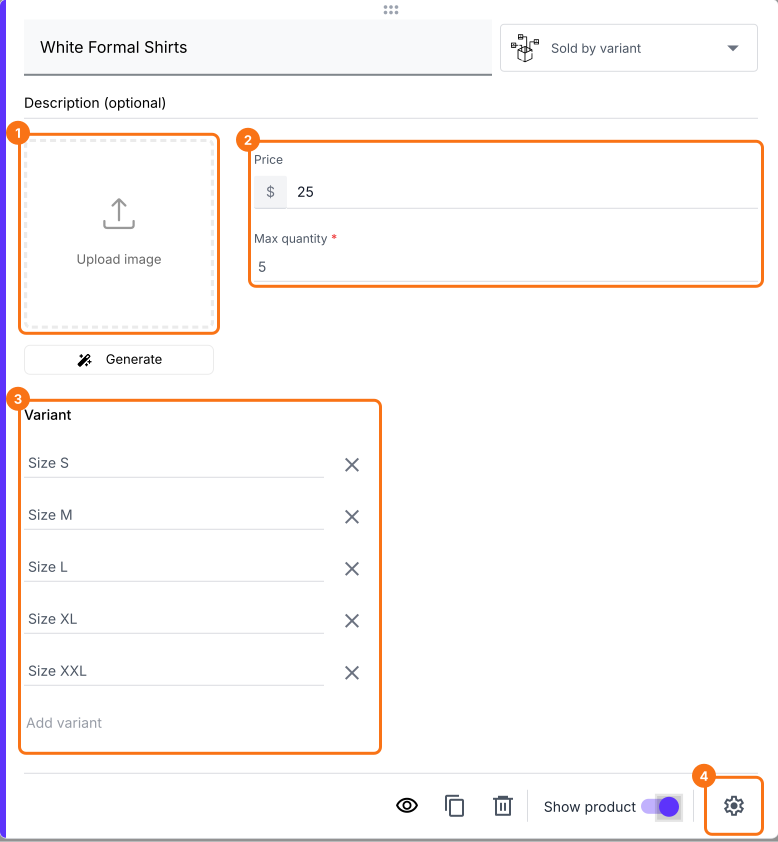
Digite as variantes. Se elas tiverem preços diferentes, clique em Advanced setting e depois em Variant price.
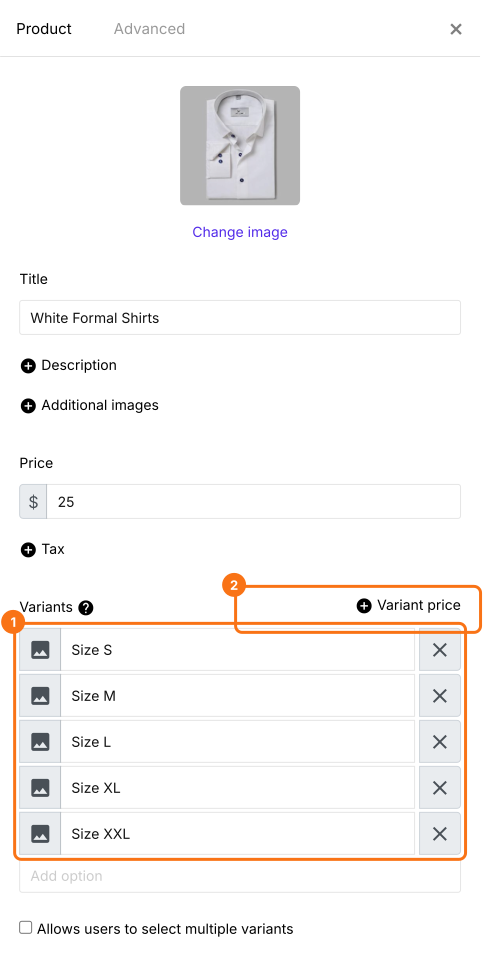
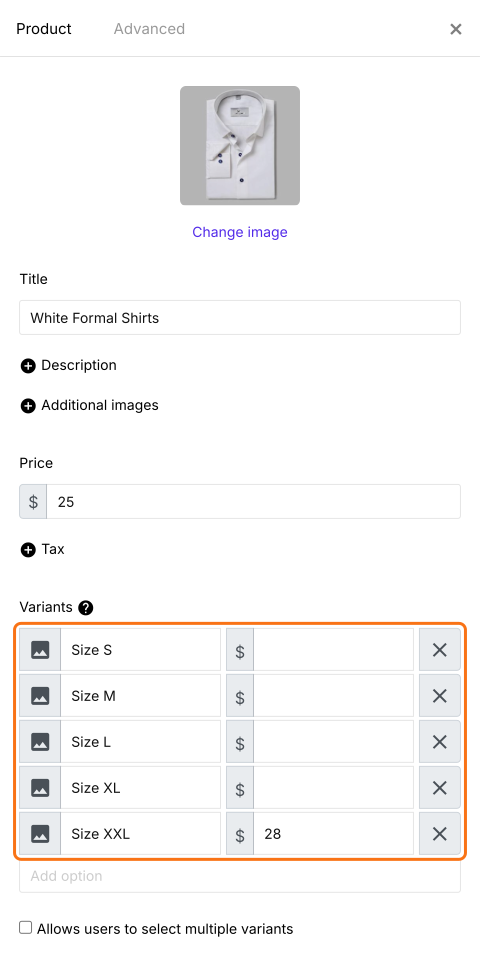
Digite um preço para cada variante. Uma variante sem preço usa o preço do produto.
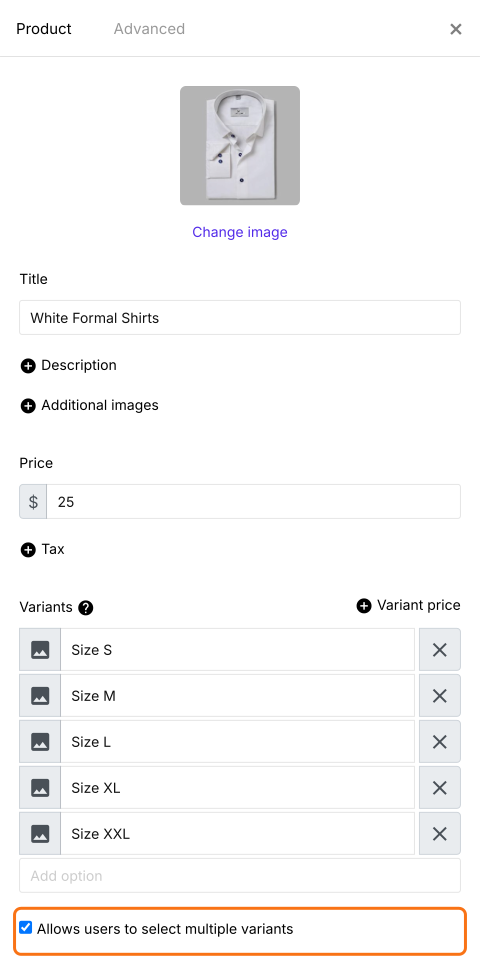
Para deixar os clientes pedirem mais de uma variante, marque Allows users to select multiple variants. Clique em Save.
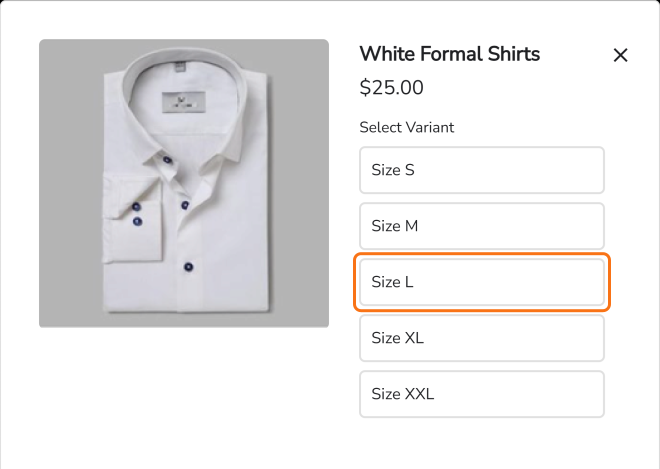
Quando os clientes adicionam o produto ao carrinho, eles escolhem uma variante.
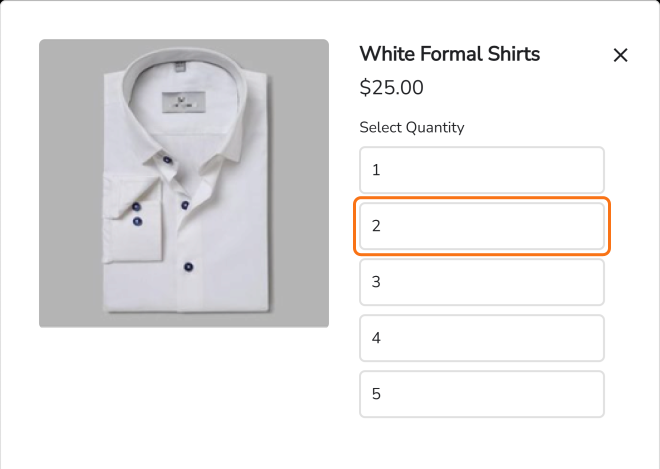
Depois escolhem a quantidade.
Resumo
Quando um produto vem em vários tamanhos, um Google Form precisa de uma pergunta para cada um e não consegue cobrar mais por um tamanho. Com o Neartail, você adiciona o produto como vendido por variante, dá a cada tamanho o seu próprio preço se precisar e os clientes escolhem um tamanho, depois uma quantidade. Crie seu formulário de pedido e siga os passos acima.
Última atualização: