Como adicionar produtos únicos?
"Como limitar o número de respostas de cada opção em múltipla escolha ou caixas de seleção"- Google Docs Editors Community
Esta é uma pergunta comum: 415 pessoas no fórum do Google perguntaram como limitar as respostas de cada opção. Para um artista ou artesão, isso importa porque cada quadro ou peça feita à mão existe uma vez só. O Google Forms não tem esse limite, então duas pessoas podem pedir a mesma peça e uma delas recebe um pedido de desculpas, e você acaba apagando a opção à mão depois de cada venda. Com o Neartail, uma peça única é um produto com uma só opção de quantidade e estoque de 1. O primeiro pedido leva a peça, e depois o formulário a mostra como esgotada para todo mundo. Cada peça mantém a sua própria foto, preço e descrição.
Vamos começar. Crie seu formulário de pedido e siga os passos abaixo.
Como adicionar um produto único?
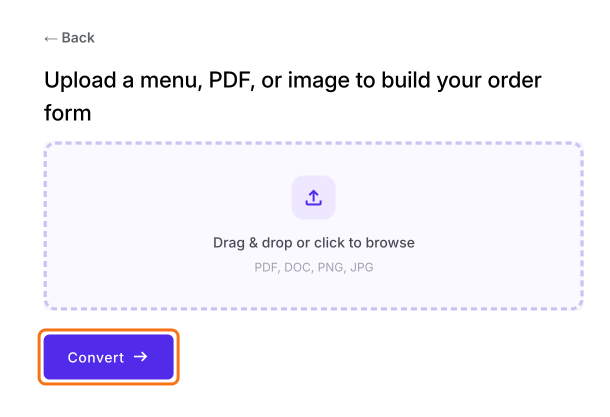
- Na página que abrir, envie seu cardápio, um PDF ou uma imagem, e clique em Convert. Se não tiver um, clique em Back, clique em "Enter your form name", digite o nome do formulário, clique em Generate e depois em Proceed.
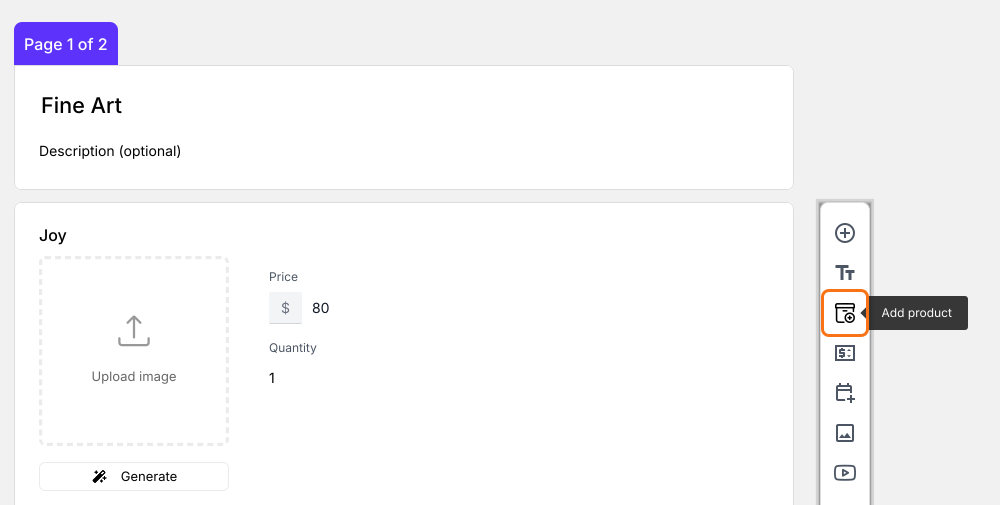
- Você chega à aba "Edit" do formulário. Se aparecer "Do you want to preview this form?", clique em No.

Clique em Add product. O novo produto entra depois da última pergunta em que você clicou.
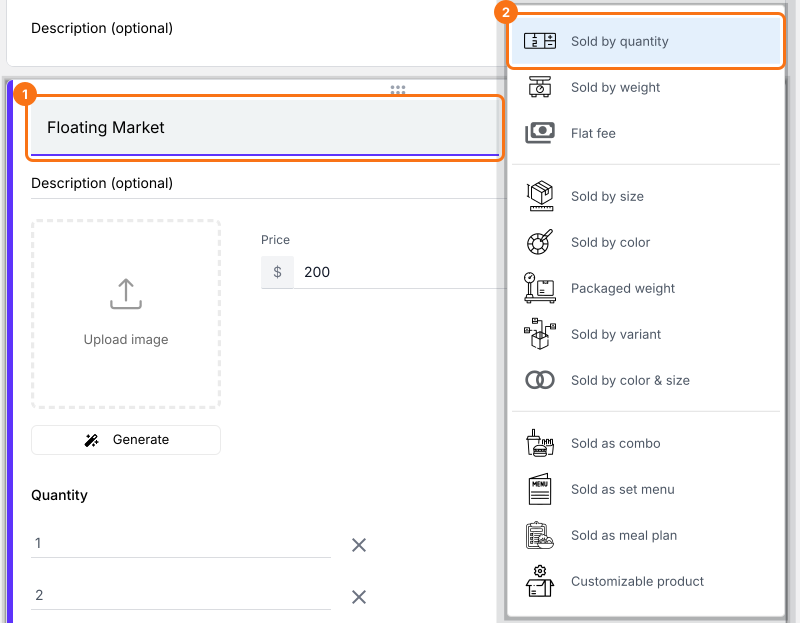
Digite o nome do produto e selecione Sold by quantity.
Digite o preço e a descrição do produto e envie uma imagem.
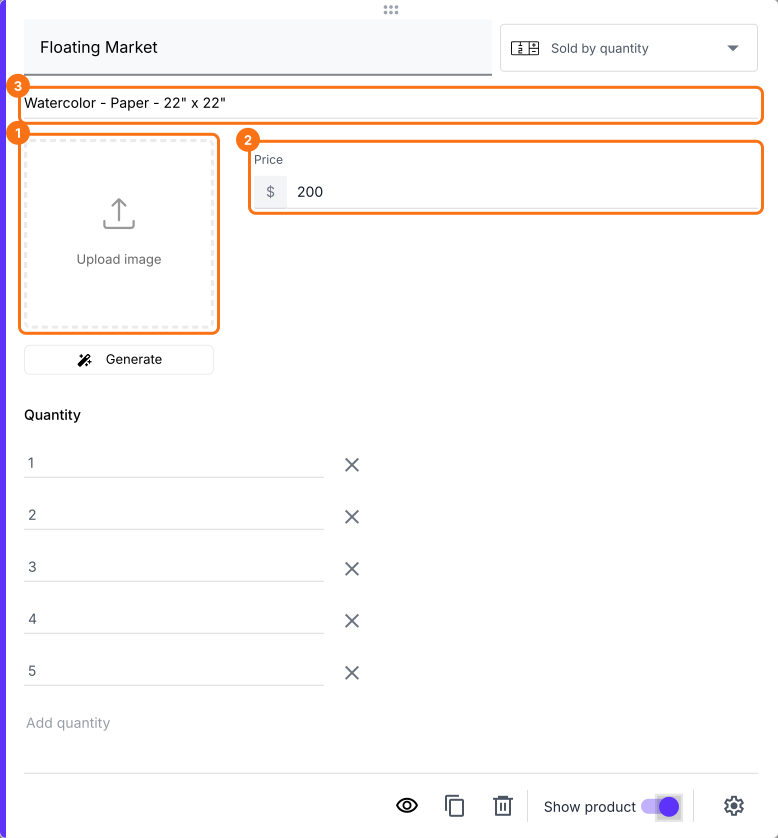
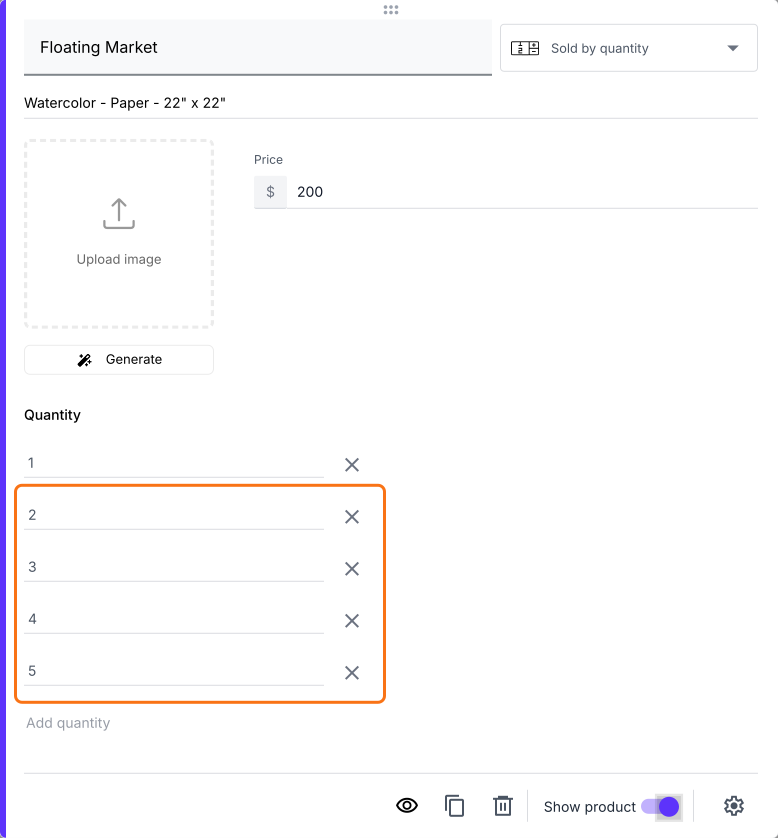
A quantidade vem com as opções 1, 2, 3, 4 e 5. Apague 2, 3, 4 e 5.
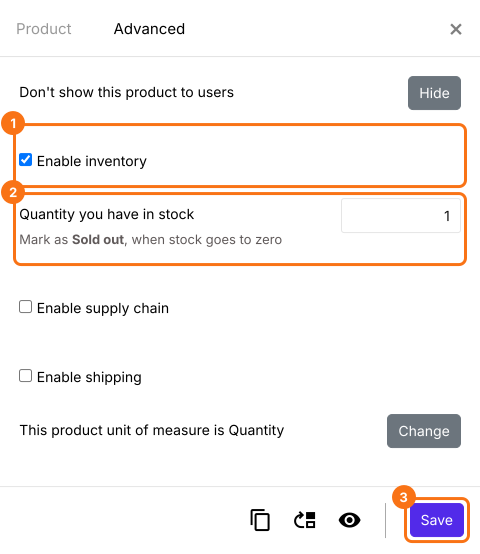
Clique em Advanced setting, clique em Advanced, ative o estoque, defina a quantidade em estoque como 1 e clique em Save.
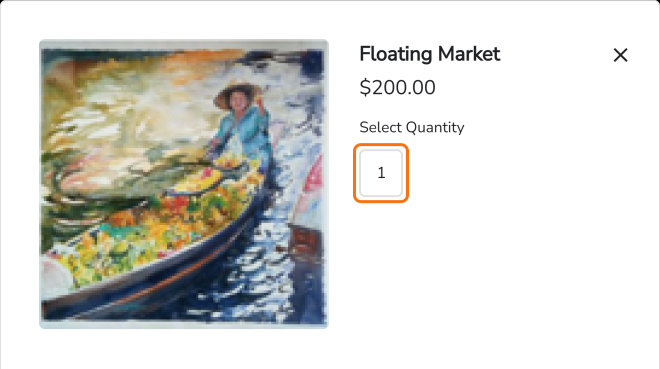
Quando os clientes adicionam a peça ao carrinho, a única quantidade que podem escolher é 1.
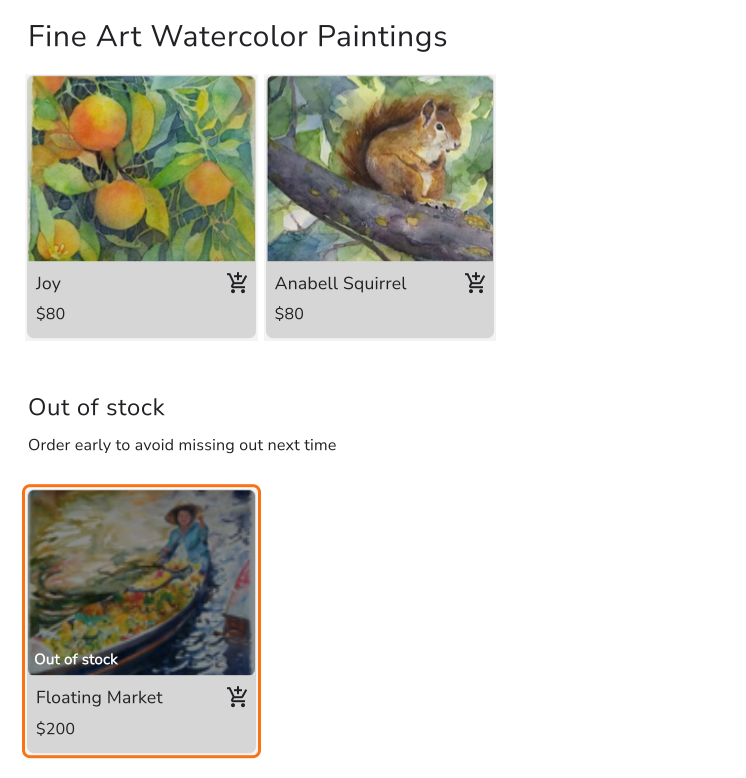
Quando alguém faz o pedido, o formulário marca a peça como esgotada.
Resumo
Quando cada peça existe uma vez só, o Google Forms continua aceitando pedidos dela até você removê-la à mão. Com o Neartail, você define a quantidade e o estoque como 1, então o primeiro pedido leva a peça e o formulário a marca como esgotada. Crie seu formulário de pedido e siga os passos acima.
Última atualização: