バリエーションのある商品を追加するには?
"2XL サイズを選ぶと $3 高くなります。"- Google Docs Editors Community
2XL だと $3 高くなるパーカーは、Google Formでは売りにくいものです。サイズごとに質問を作るか、全サイズを1つのプルダウンに入れることになり、フォームは大きいサイズに高い価格を付けることも合計を表示することもできません。しかも商品が増えるたびにフォームが長くなります。Neartailでは、商品をバリエーション単位で販売できます。写真付きのカード1枚の中にサイズを並べ、必要ならサイズごとに価格を付けられます。お客様はサイズを選び、次に数量を選び、カートはそのサイズの価格を使います。
さっそく始めましょう。注文フォームを作成して、以下の手順に従ってください。
バリエーションのある商品を追加する方法
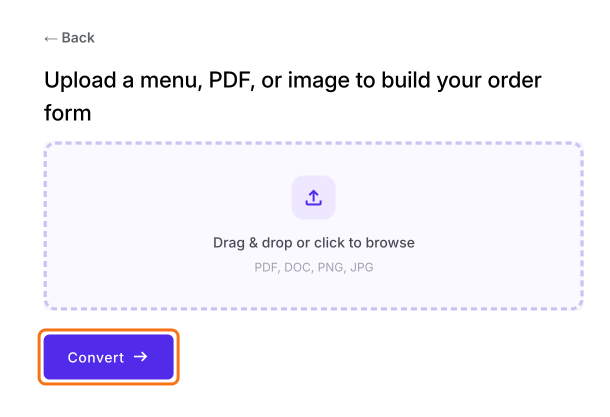
- 開いたページで、メニュー、PDFまたは画像をアップロードして Convert をクリックします。手元にない場合は Back をクリックし、"Enter your form name" をクリックしてフォーム名を入力し、Generate、続いて Proceed をクリックします。
- フォームの "Edit" タブが開きます。"Do you want to preview this form?" と聞かれたら No をクリックします。

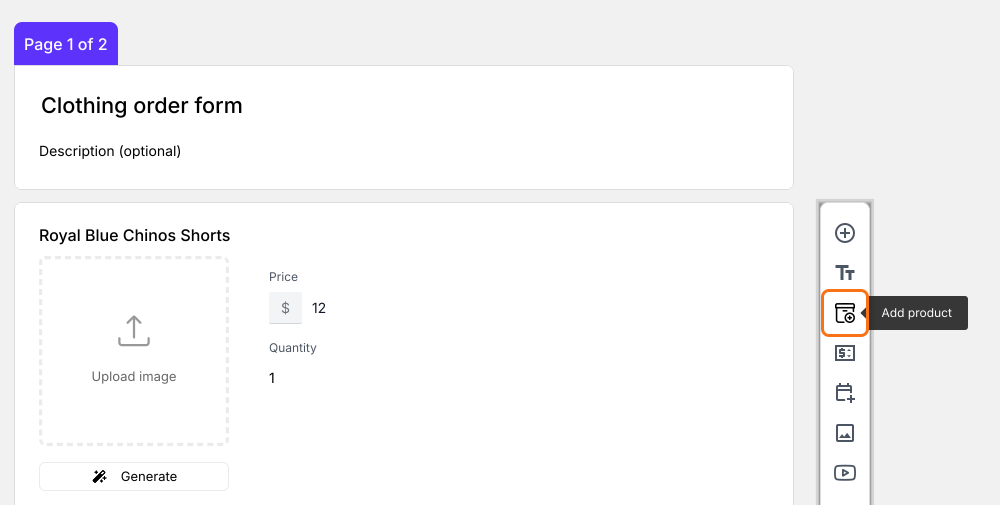
Add product をクリックします。新しい商品は最後にクリックした質問の後に追加されます。
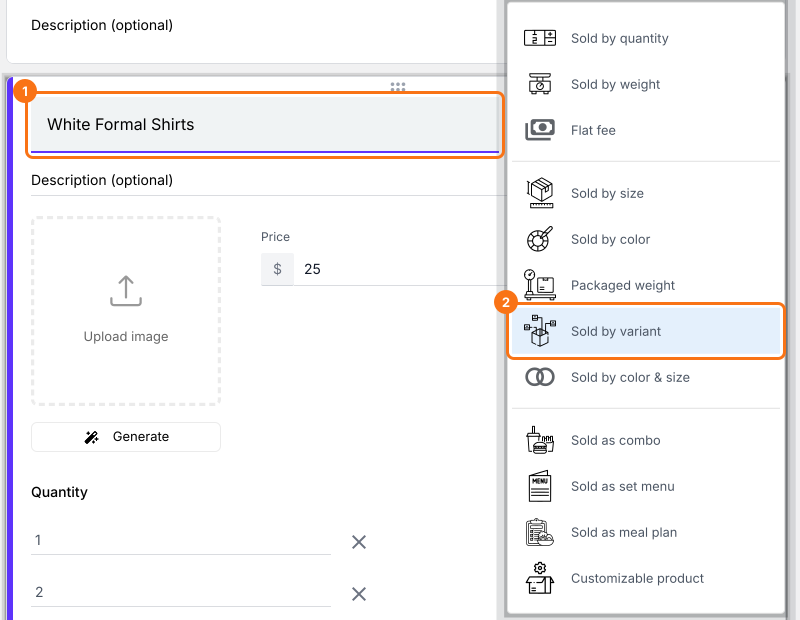
商品名を入力し、Sold by variant を選びます。
商品の価格を入力し、画像をアップロードします。商品説明を更新することもできます。
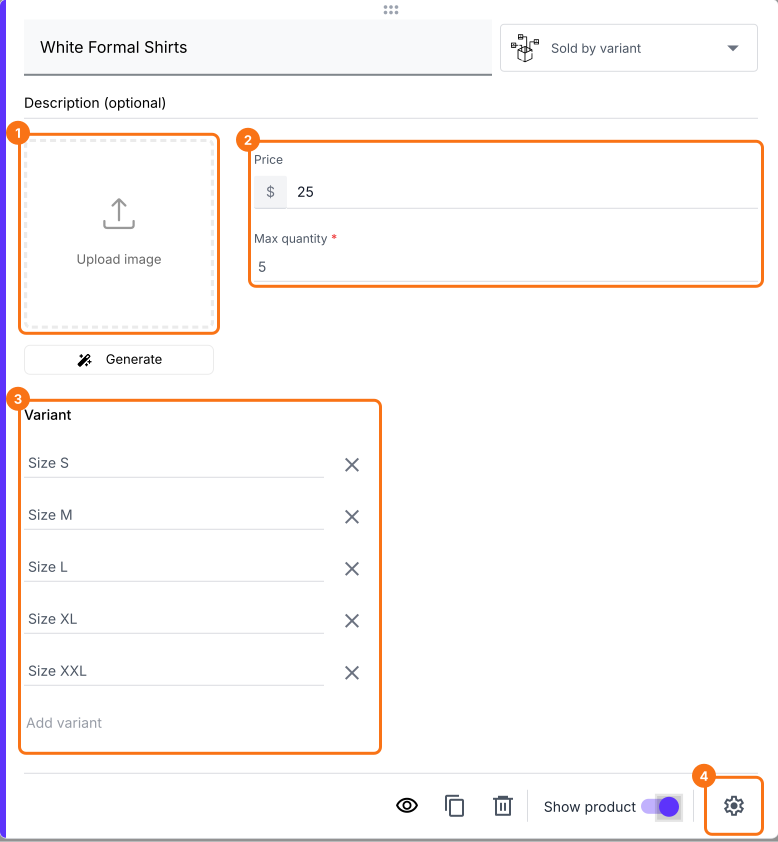
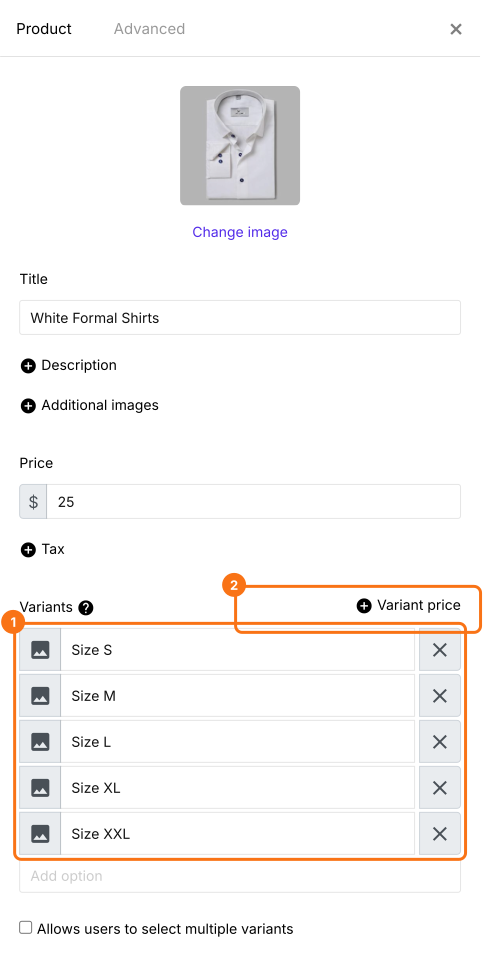
バリエーションを入力します。価格が異なる場合は、Advanced setting をクリックし、Variant price をクリックします。
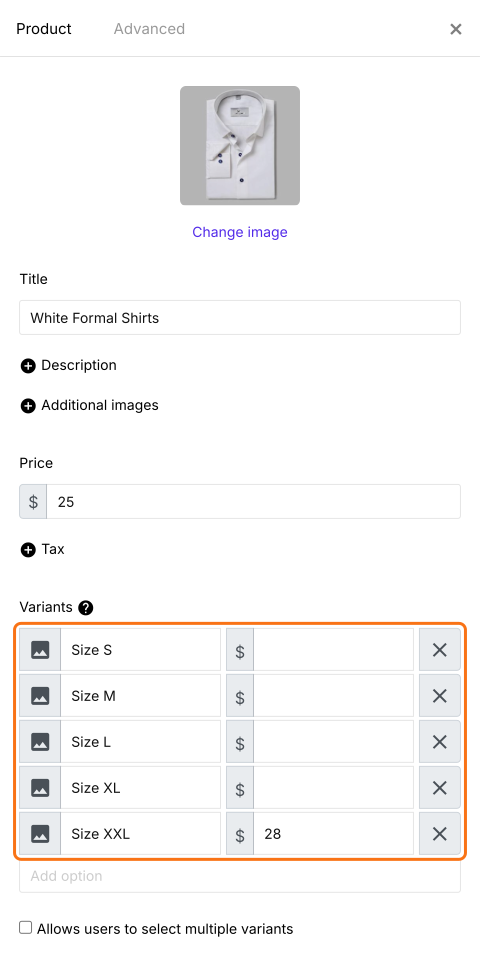
バリエーションごとに価格を入力します。価格のないバリエーションは商品の価格を使います。
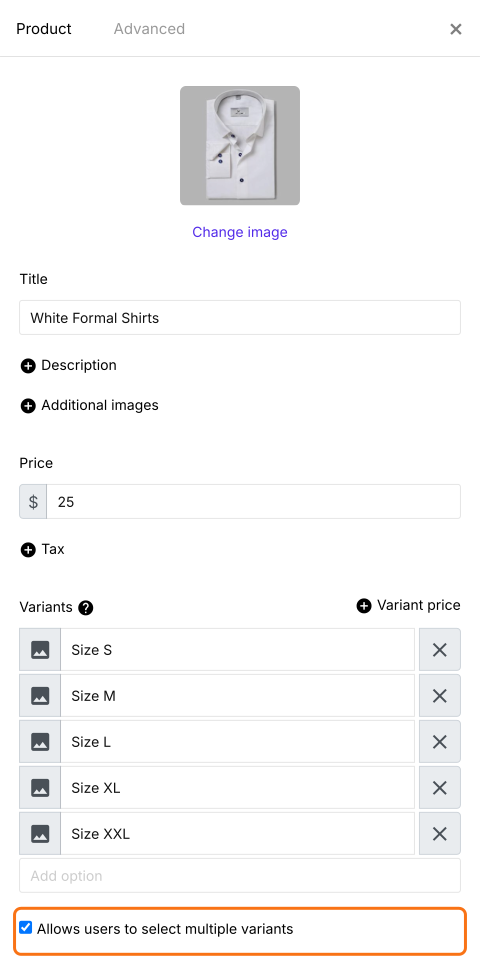
お客様が複数のバリエーションを注文できるようにするには、Allows users to select multiple variants にチェックを入れます。Save をクリックします。
お客様は商品をカートに入れるとき、バリエーションを選びます。
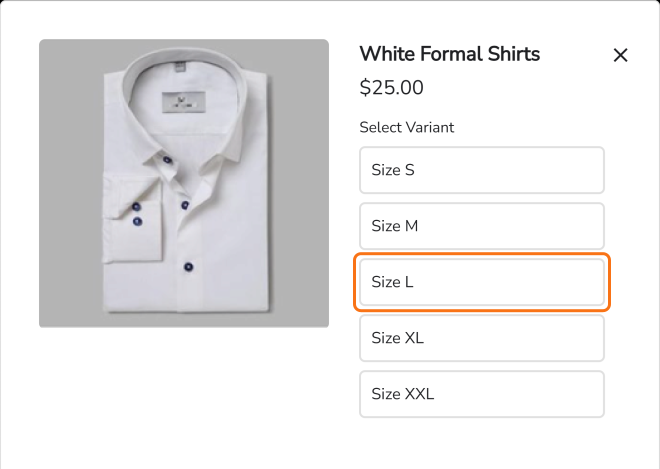
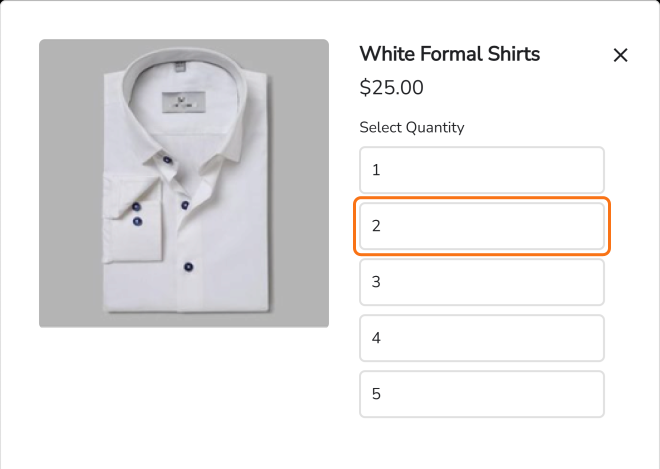
次に数量を選びます。
まとめ
1つの商品に複数のサイズがある場合、Google Formではサイズごとに質問が必要で、特定のサイズに高い価格を付けることもできません。Neartailなら、商品をバリエーション単位で追加し、必要ならサイズごとに価格を付ければ、お客様はサイズを選び、次に数量を選びます。注文フォームを作成 して、上のステップを完了してください。
最終更新: