¿Cómo agregar productos con variantes?
"El precio sube $3 cuando se elige la talla 2XL."- Google Docs Editors Community
Una sudadera que cuesta $3 más en talla 2XL es difícil de vender con un formulario de Google Forms. Agregas una pregunta por talla o pones todas las tallas en un desplegable y el formulario no puede cobrar más por la talla grande ni mostrar un total. Además, se alarga con cada producto. En Neartail, un producto se puede vender por variante: una sola tarjeta con su foto, las tallas dentro de ella y, si lo necesitas, un precio para cada talla. Los clientes eligen una talla, luego una cantidad y el carrito usa el precio de esa talla.
Empecemos. Crea tu formulario de pedido y sigue los pasos de abajo.
¿Cómo agregar un producto con variantes?
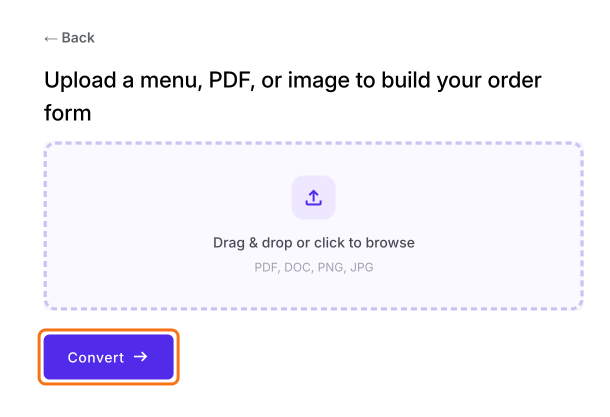
- En la página que se abre, sube tu menú, un PDF o una imagen y haz clic en Convert. Si no tienes uno, haz clic en Back, haz clic en "Enter your form name", escribe el nombre de tu formulario, haz clic en Generate y luego en Proceed.
- Llegas a la pestaña "Edit" del formulario. Si te pregunta "Do you want to preview this form?", haz clic en No.

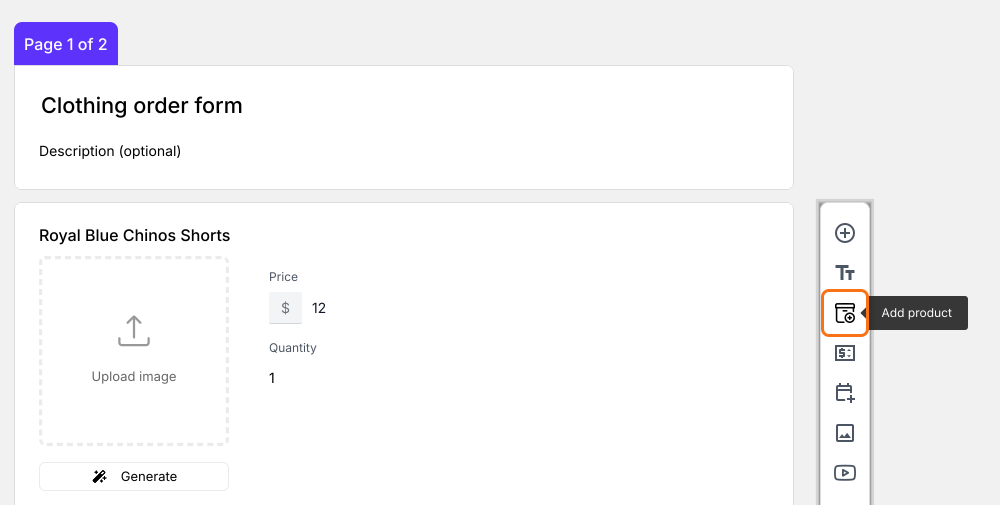
Haz clic en Add product. El producto nuevo se coloca después de la última pregunta en la que hiciste clic.
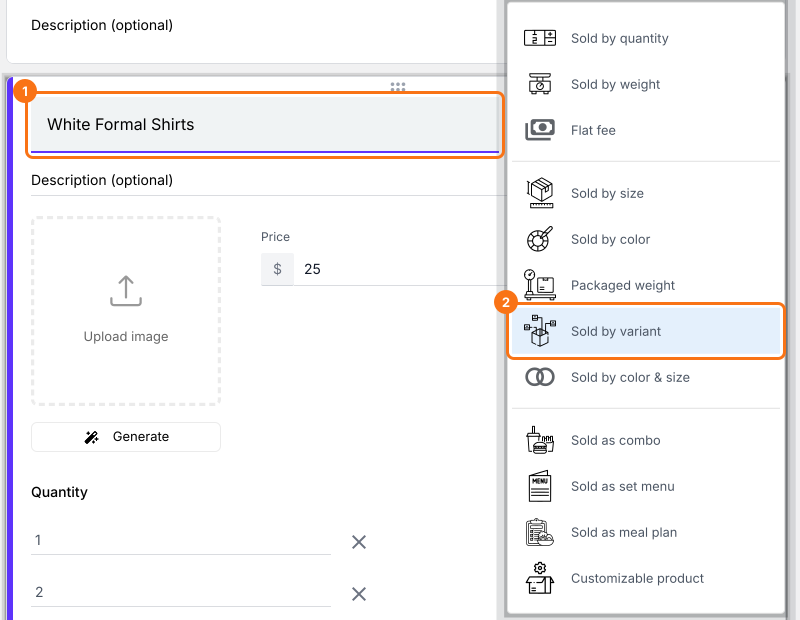
Escribe el nombre del producto y selecciona Sold by variant.
Escribe el precio del producto y sube una imagen. También puedes actualizar la descripción del producto.
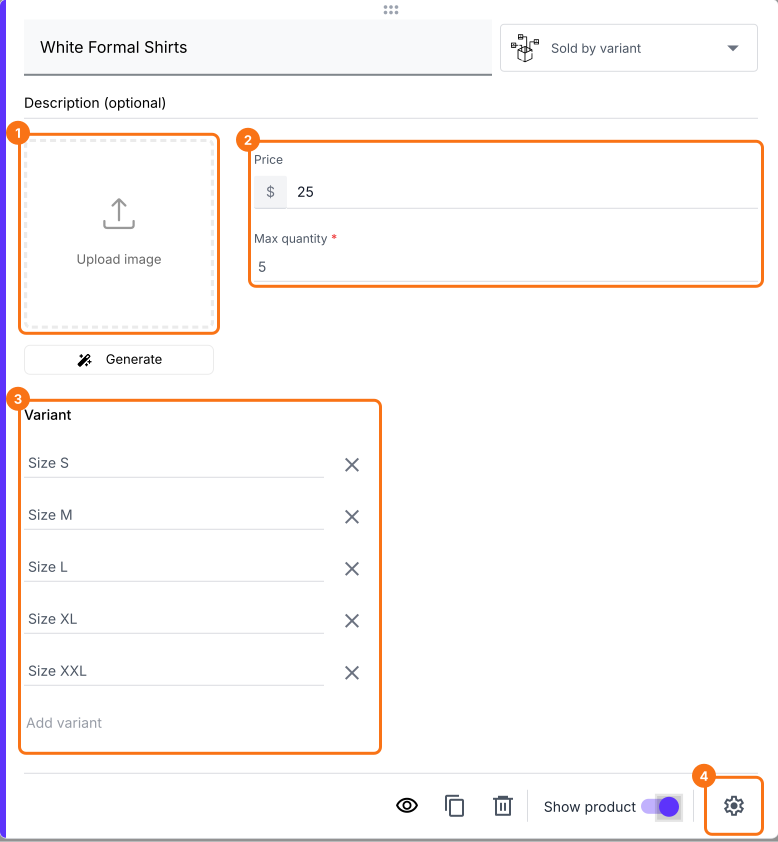
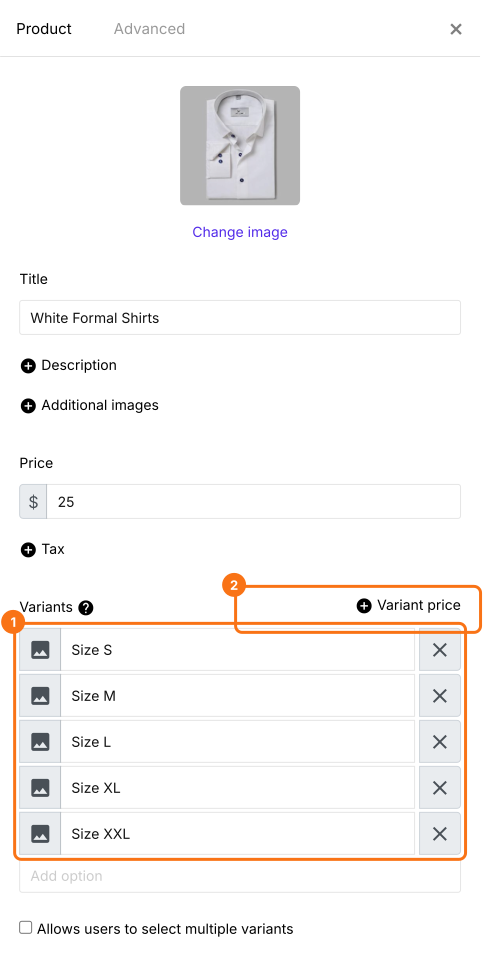
Escribe las variantes. Si tienen precios distintos, haz clic en Advanced setting y luego en Variant price.
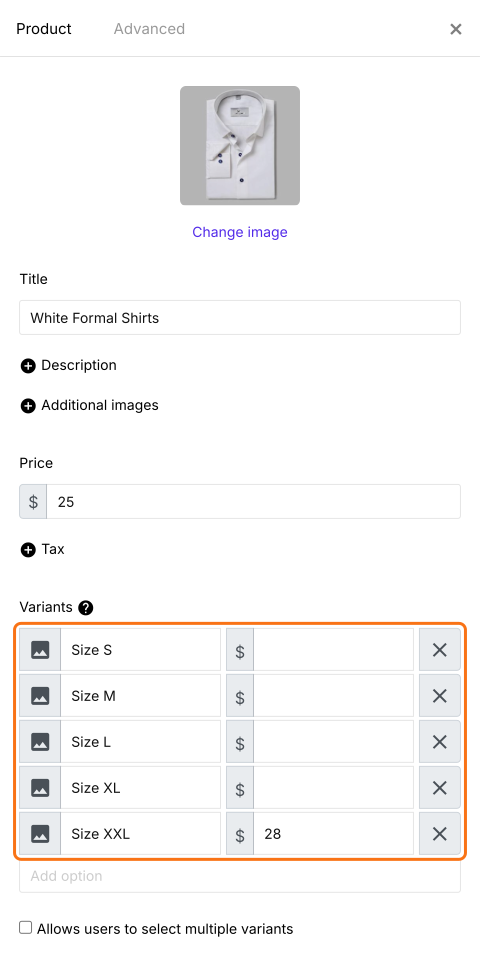
Escribe un precio para cada variante. Una variante sin precio usa el precio del producto.
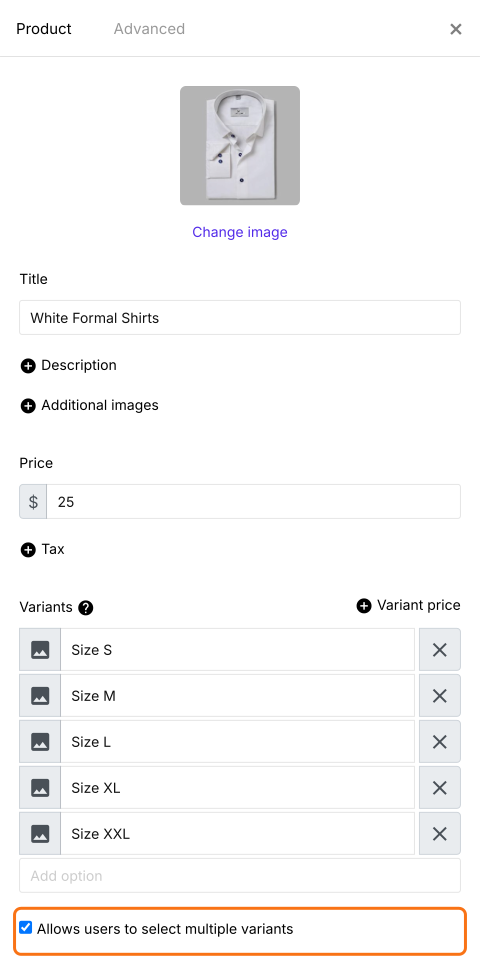
Para que los clientes puedan pedir más de una variante, marca Allows users to select multiple variants. Haz clic en Save.
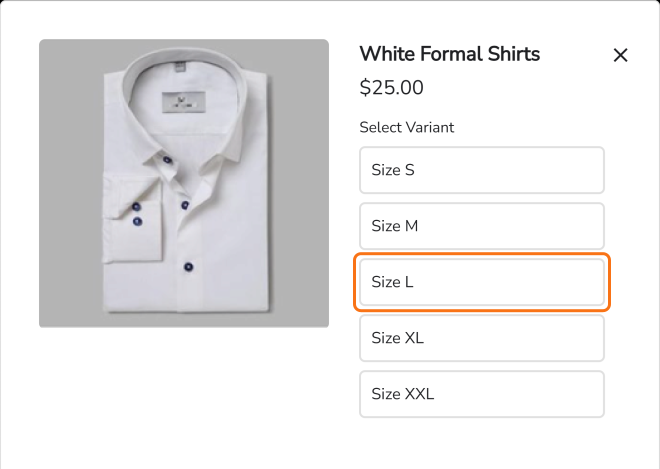
Cuando los clientes agregan el producto al carrito, eligen una variante.
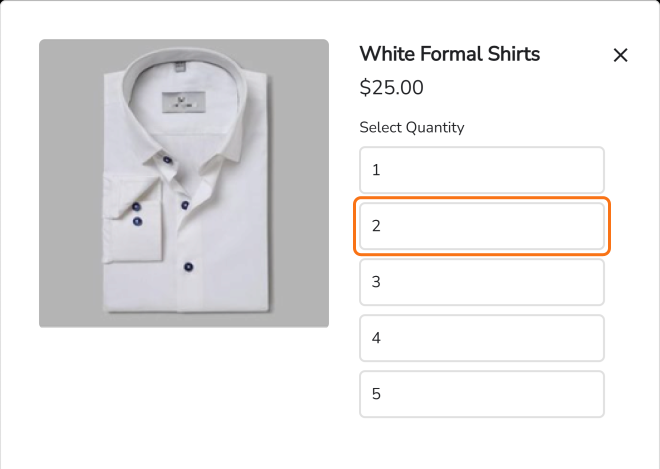
Luego eligen la cantidad.
Resumen
Cuando un producto viene en varias tallas, un formulario de Google Forms necesita una pregunta por talla y no puede cobrar más por una talla. Con Neartail, agregas el producto como vendido por variante, le das a cada talla su propio precio si lo necesitas y los clientes eligen una talla, luego una cantidad. Crea tu formulario de pedido y completa los pasos anteriores.
Última actualización: