¿Cómo llenar un formulario de admisión en una tableta?
"intentando crear documentos de admisión para darle al paciente"- Google Docs Editors Community
En la recepción de un consultorio médico, algunos pacientes no pueden llenar los documentos de admisión en su propio teléfono. Con un portapapeles, alguien tiene que volver a escribirlo todo después y los pacientes escriben datos que tu consultorio ya tiene. Google Forms puede prellenar un enlace para un paciente a la vez, pero esos datos quedan visibles en el enlace. Con Formesign, creas para cada paciente su propio enlace prellenado, lo abres en tu tableta y se la entregas. El paciente revisa sus datos y firma con el dedo. Los documentos firmados te llegan sin nada que volver a escribir.
Empecemos. Crea tu formulario en Google Forms, luego impórtalo y sigue los pasos de abajo.
1. Importa tus documentos de admisión
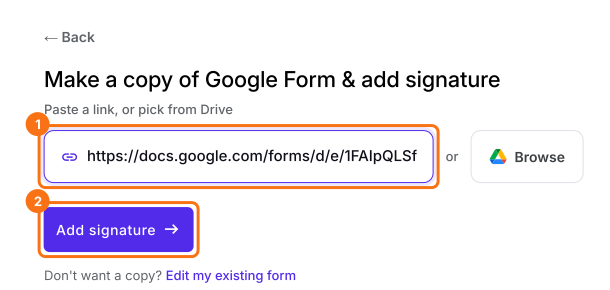
Publica primero tu formulario de Google Forms o crea uno en form.new con una pregunta Patient name y haz clic en Publicar. Haz clic en Importa tu formulario de Google Forms, haz clic en Import your Google Forms, pega su enlace (sirve la dirección del formulario en tu navegador) y haz clic en Add signature. Deja Simple signature para que nadie tenga que iniciar sesión en Google en tu tableta y haz clic en Next. Elige la pregunta después de la cual va y haz clic en Next. En Your signing link is ready, haz clic en Edit form.
2. Crea el enlace de este paciente
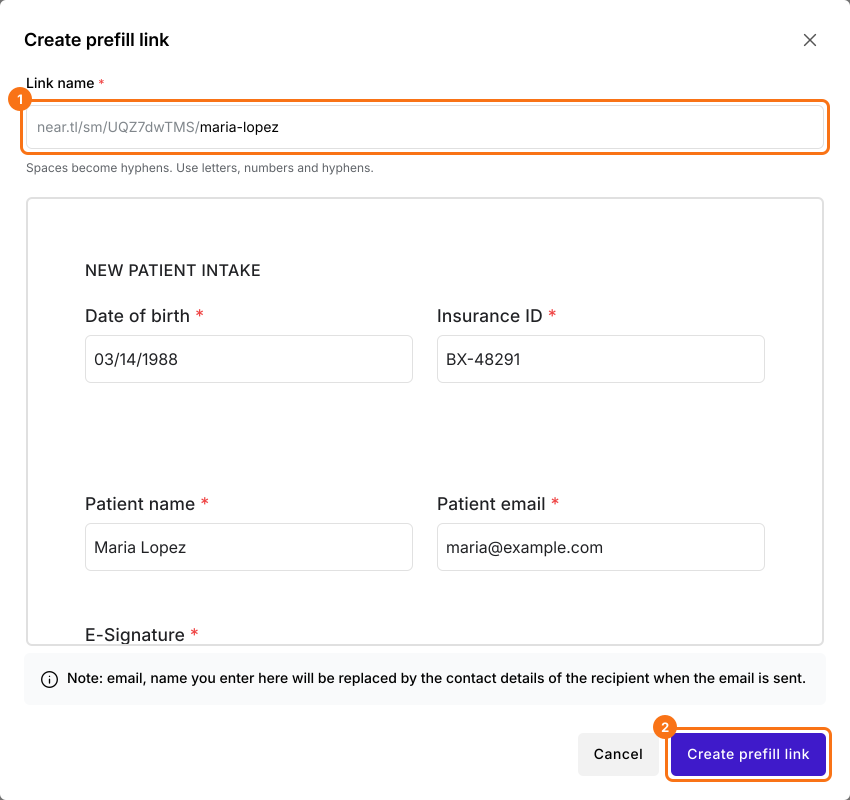
Haz clic en SHARE, haz clic en Create prefill links en More options y luego en Create new prefill. Para cada paciente, escribe su nombre como Link name, completa lo que tu consultorio ya sabe y haz clic en Create prefill link.
3. El paciente firma en la tableta
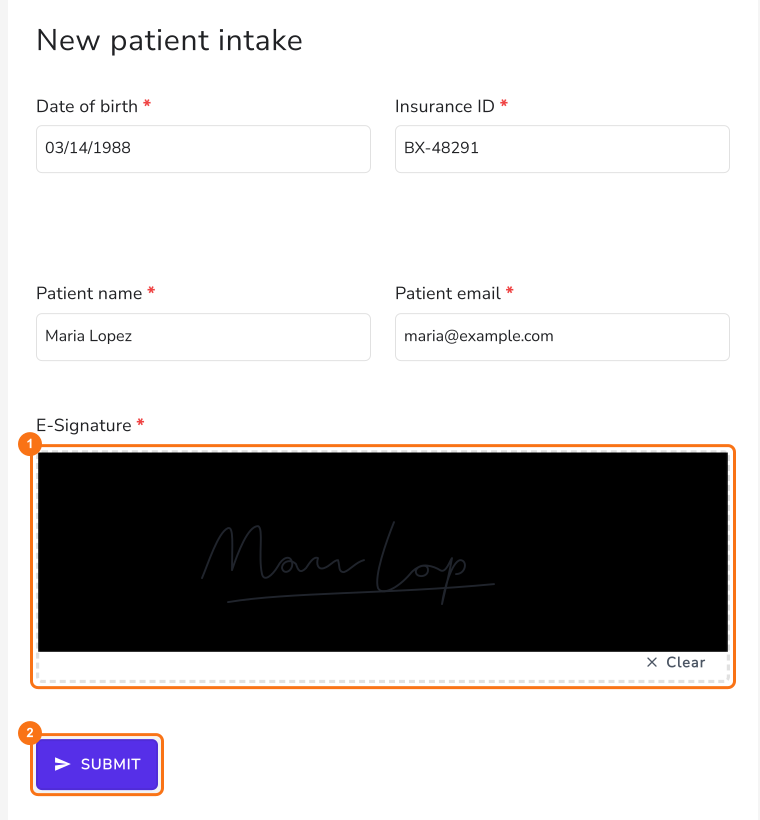
Haz clic en Copy link en esa fila, ábrelo en la tableta y entrégasela al paciente. El paciente revisa sus datos, que todavía puede cambiar, firma con el dedo y toca SUBMIT.
4. Los documentos firmados te llegan
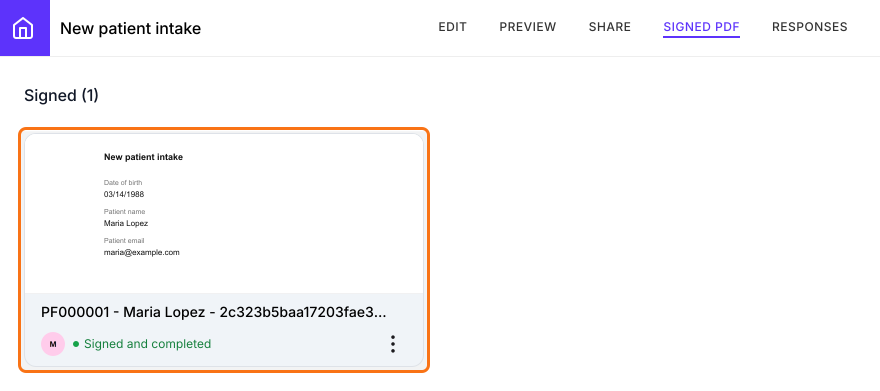
Cuando la tableta muestre Your response has been recorded, recógela. El PDF firmado está en tu pestaña SIGNED PDF, así que nadie vuelve a escribir nada.
Resumen
Cuando las personas no pueden llenar un formulario en su propio dispositivo, el papel obliga a volver a escribir todo y un dispositivo compartido obliga a empezar desde cero. Con Formesign, abres en tu propia tableta un enlace prellenado para cada persona, que revisa sus datos y firma. La copia firmada te llega directamente. Crea tu formulario en Google Forms, luego impórtalo y completa los pasos anteriores.
Última actualización: