患者の受付フォームのテンプレートから始めるには?
"書類の最後に、患者が署名する欄がほしい"- Google Docs Editors Community
これは問診にGoogle Formsを使っている診療所からよくある質問です。Googleのフォーラムでは363人が、書類の最後にチェックボックスではなく患者さんが署名する欄を置く方法を尋ねています。理学療法の診療所は質問もすべて自分で書かなければならず、長くて汎用的なフォームは途中で放棄されます。Formesignには診療科別の問診テンプレートがあります。理学療法のテンプレートから始めて自分用のコピーを取り、使わない質問を削除すれば、患者さんはスマートフォンで1つのフォームに回答して署名できます。
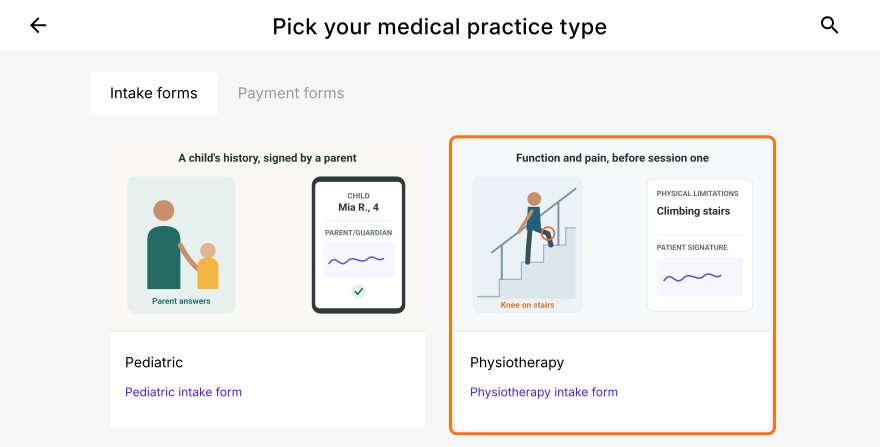
始めましょう。問診フォーム を開いて、以下のステップに従ってください。
2. 自分用のコピーを取る
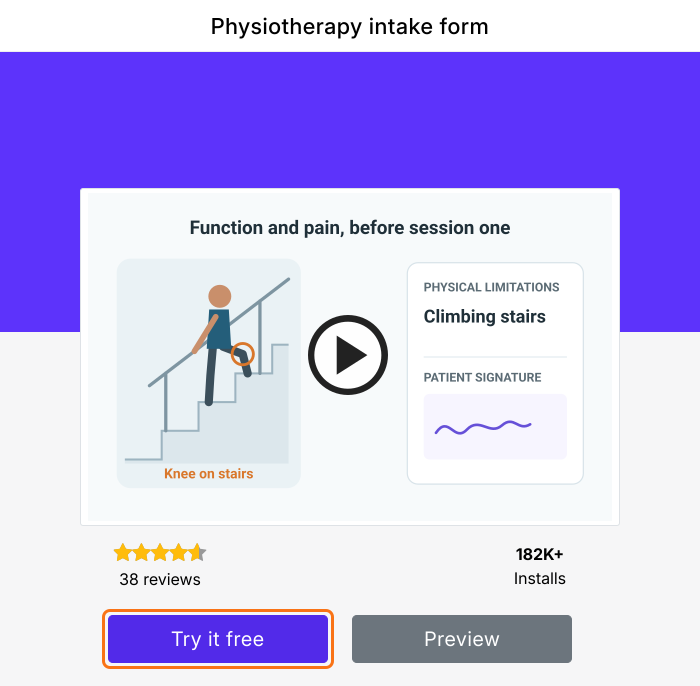
無料で試す をクリックして、編集できる自分用のコピーを取ります。Enter your own title にタイトルを入力し、Select language を確認して Proceed をクリックします。"Do you want to preview this form?" と聞かれたら No をクリックします。
3. 今回の来院に不要なものを削除する
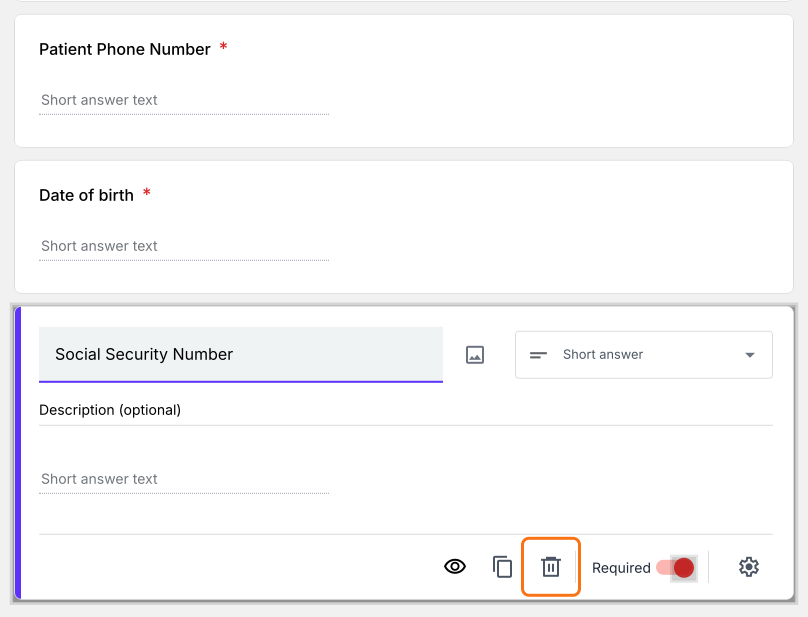
EDIT タブで、Social Security Number など使わない質問をクリックし、ゴミ箱アイコンをクリックします。
4. 最後の署名欄を設定する
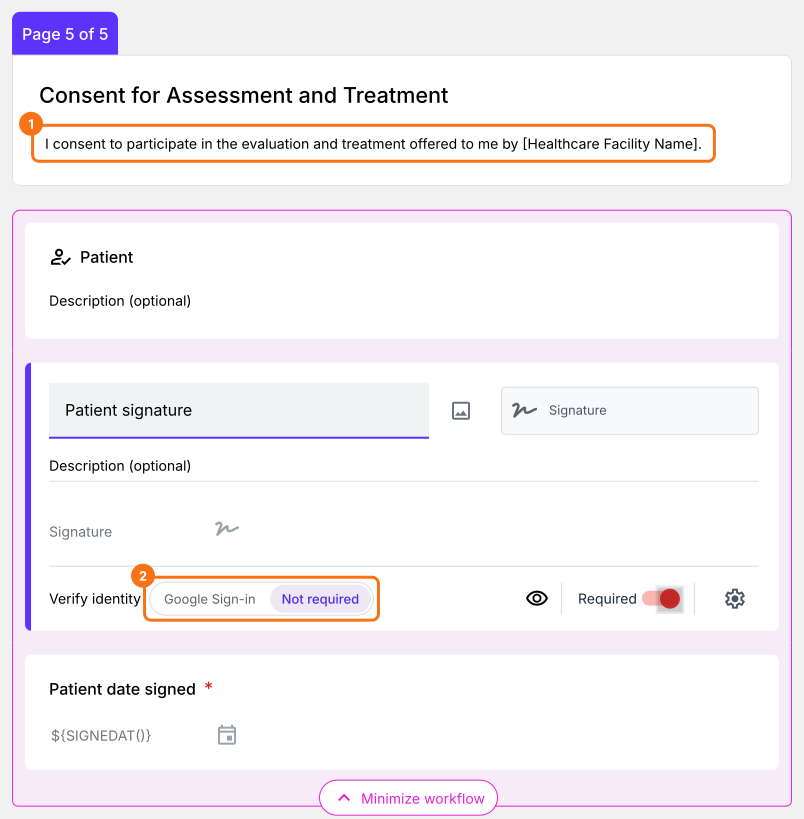
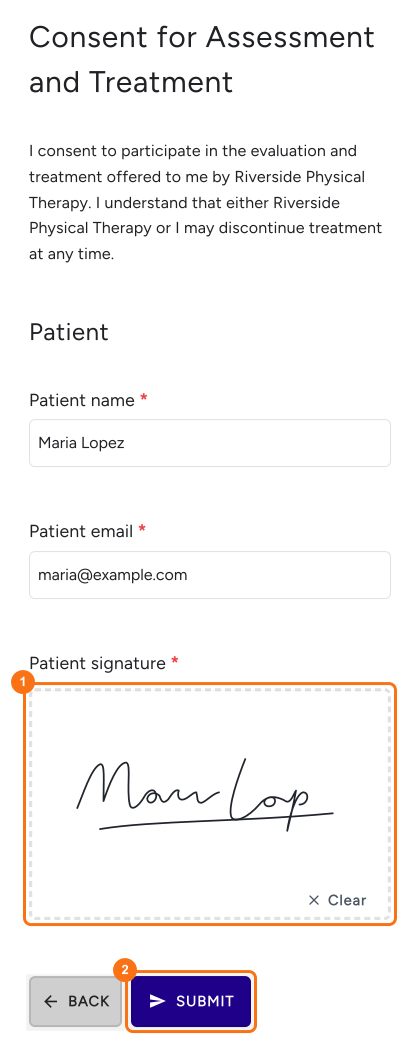
最後のページで、[Healthcare Facility Name] を診療所の名前に書き換えます。署名欄をクリックし、Verify identity を Not required に設定します。これで患者さんはGoogleにログインせずに署名できます。
5. 患者さんは最後に署名する
SHARE タブからリンクを共有します。患者さんが回答し、欄に署名して SUBMIT をタップすると、署名済みPDFが SIGNED PDF タブに届きます。
まとめ
問診書類に本物の署名が必要で、質問をすべて自分で書きたくないとき、Google Formsが用意してくれるのは白紙のフォームとチェックボックスだけです。Formesignなら、診療科に合ったテンプレートから始め、必要な質問だけ残せば、患者さんは最後に署名します。問診フォーム から始めて、上のステップを完了してください。
最終更新: