如何與稽核員分享已簽署的表單?
"我需要看到含有會員簽名的完整免責同意書"- Google Docs Editors Community
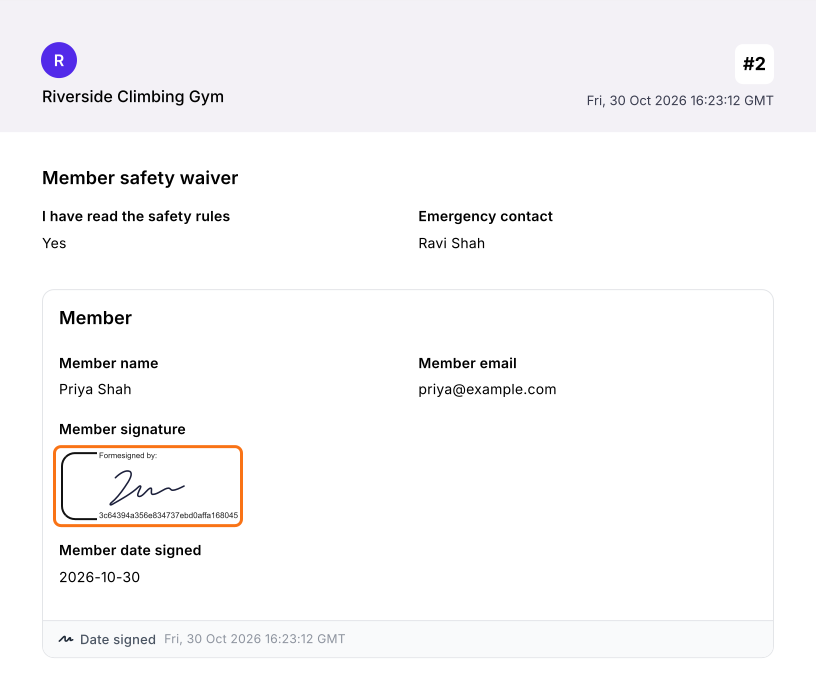
當安全稽核人員要求查看每份已簽署的會員免責同意書時,回應的 Google Sheet 只能給他們名字,沒有簽名可以指給他們看。一份份複製並寄出檔案要花好幾個小時,下次稽核還得再做一遍。Formesign 會把每份已簽署的免責同意書存成 PDF,放在同一個 Google Drive 資料夾中。您只要和稽核人員共用一次資料夾,之後簽署的同意書也會存進同一個資料夾。
開始吧。在 Google Forms 中建立您的表單,然後匯入,並依照下列步驟操作。
1. 開啟已簽署的免責同意書
- 請先發布您的 Google Forms 表單,或到 form.new 建立含有會員姓名問題的表單,然後點選 Publish。
- 點選 Import your Google Form,點選 Import your Google Forms,貼上連結(瀏覽器中的表單網址也可以),再點選 Add signature。保留 Simple signature,點選 Next。
- 選擇簽名要放在哪個問題之後,點選 Next。
- 在 Your signing link is ready 畫面,點選 Edit form。
- 每份已簽署的免責同意書都是 SIGNED PDF 分頁中的一張卡片,請在那裡點選 Save to Google Drive。
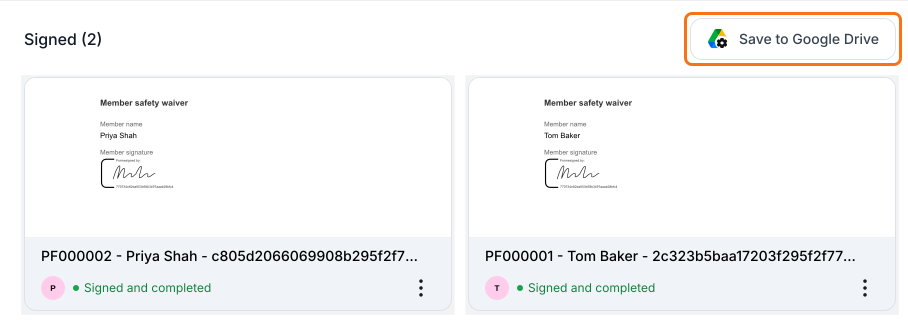
2. 連接 Google Drive 資料夾
選擇 Create a new folder in your drive,點選 Next。資料夾會沿用您表單在 Drive 中的檔案名稱。
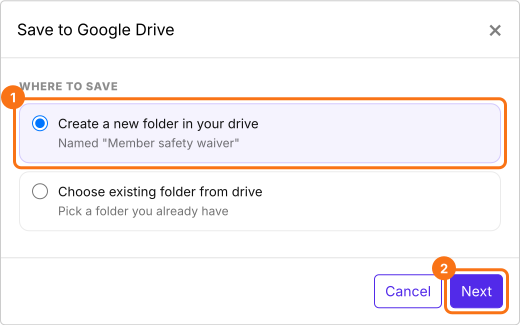
3. 儲存每份已簽署的免責同意書
保持勾選 Save Entire form response,點選 Proceed,Google 詢問時允許存取。點選 SHARE,把連結傳給您的會員。之後的新免責同意書會自動存進資料夾,較早的請從 SIGNED PDF 下載後加入。
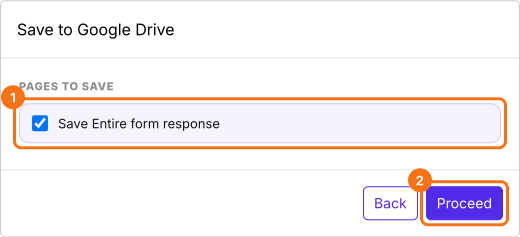
4. 與稽核人員共用資料夾
在 Google Drive 中對該資料夾按右鍵,點選 Share。輸入稽核人員的電子郵件地址,選擇 Viewer,再點選 Send。
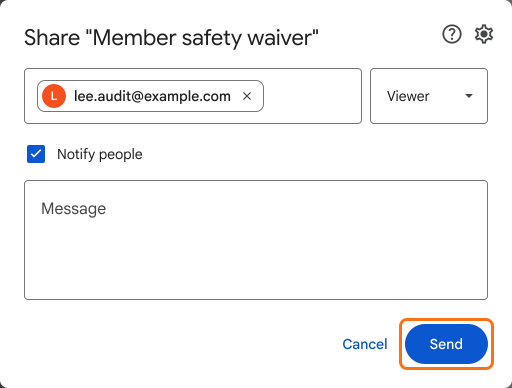
5. 稽核人員開啟完整的免責同意書
稽核人員從 Google 寄來的電子郵件開啟資料夾,點選任何一份已簽署的 PDF,就能看到含有會員簽名的完整免責同意書,新的同意書也會存進同一個資料夾。
摘要
最後更新: