¿Cómo compartir formularios firmados con un auditor?
"Necesito ver la exoneración completa con las firmas de los miembros"- Google Docs Editors Community
Cuando un auditor de seguridad pide ver cada exoneración firmada por tus miembros, una hoja de Google Sheets con respuestas solo le da nombres, sin ninguna firma que mostrar. Copiar y enviar cada archivo toma horas y la siguiente auditoría implica hacerlo otra vez. Formesign guarda cada exoneración firmada como PDF en una sola carpeta de Google Drive. Compartes la carpeta con tu auditor una vez y las exoneraciones que se firmen después llegan a la misma carpeta.
Empecemos. Crea tu formulario en Google Forms, luego impórtalo y sigue los pasos de abajo.
1. Abre tus exoneraciones firmadas
- Primero publica tu Google Form o crea uno en form.new con una pregunta para el nombre del miembro y haz clic en Publicar.
- Haz clic en Importar tu Google Form, haz clic en Import your Google Forms, pega su enlace (sirve la dirección del formulario en tu navegador) y haz clic en Add signature. Deja Simple signature y haz clic en Next.
- Elige la pregunta después de la cual va y haz clic en Next.
- En Your signing link is ready, haz clic en Edit form.
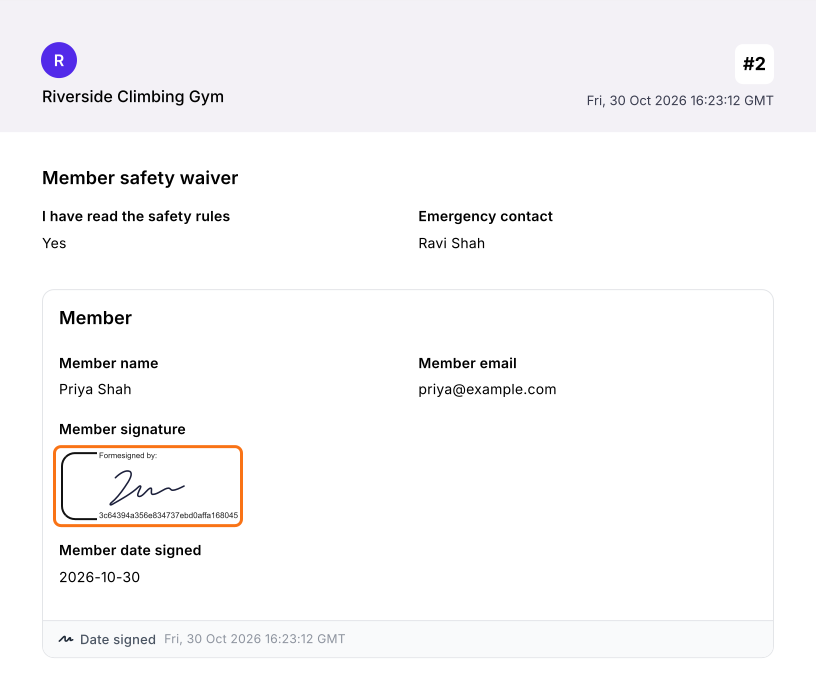
- Cada exoneración firmada es una tarjeta en la pestaña SIGNED PDF, así que haz clic ahí en Save to Google Drive.
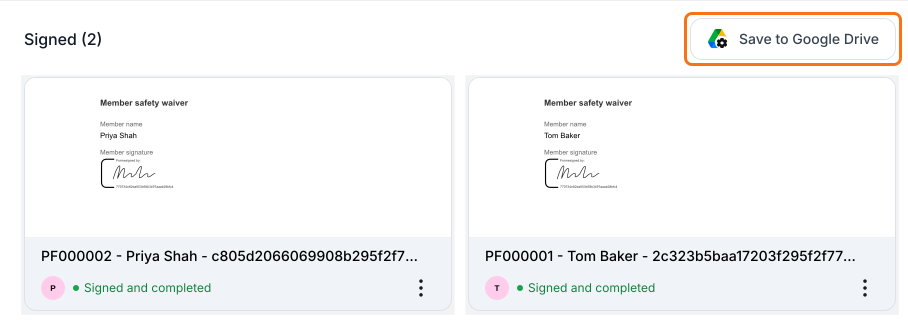
2. Conecta una carpeta de Google Drive
Elige Create a new folder in your drive y haz clic en Next. La carpeta toma el nombre del archivo de tu formulario en Drive.
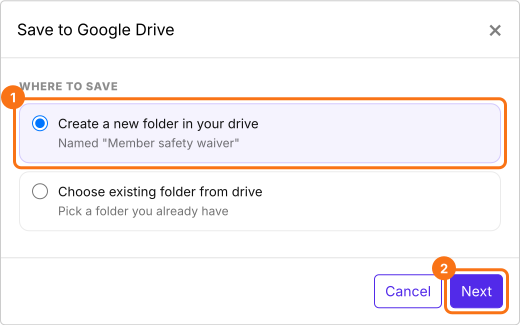
3. Guarda cada exoneración firmada
Deja seleccionado Save Entire form response, haz clic en Proceed y permite el acceso cuando Google lo pida. Haz clic en SHARE y envía el enlace a tus miembros. Las nuevas exoneraciones ahora se guardan en la carpeta, así que descarga las anteriores desde SIGNED PDF y agrégalas.
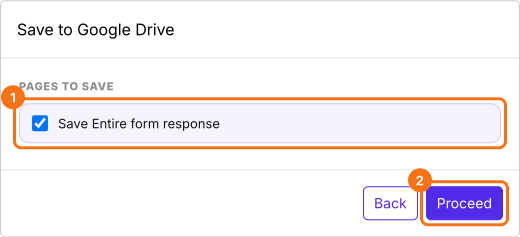
4. Comparte la carpeta con tu auditor
En Google Drive, haz clic derecho en esa carpeta y haz clic en Compartir. Escribe el correo de tu auditor, elige Lector y haz clic en Enviar.
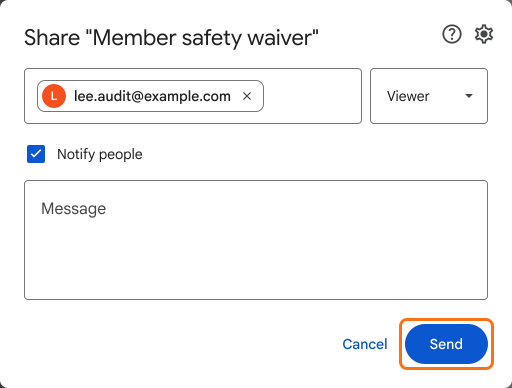
5. Tu auditor abre la exoneración completa
Tu auditor abre la carpeta desde el correo de Google y hace clic en cualquier PDF firmado. Ve la exoneración completa con la firma del miembro y las nuevas llegan a la misma carpeta.
Resumen
Cuando alguien fuera de tu equipo necesita ver los formularios firmados en sí, una lista de nombres no es prueba y copiar archivos a mano hay que repetirlo en cada auditoría. Con Formesign, cada formulario firmado se guarda como PDF en una sola carpeta de Google Drive, que compartes una vez. Crea tu formulario en Google Forms, luego impórtalo y sigue los pasos anteriores. Si tienes preguntas, escribe a soporte.
Última actualización: