署名済みのフォームを監査員と共有するには?
"会員の署名が入った免責同意書の全文を見る必要があります"- Google Docs Editors Community
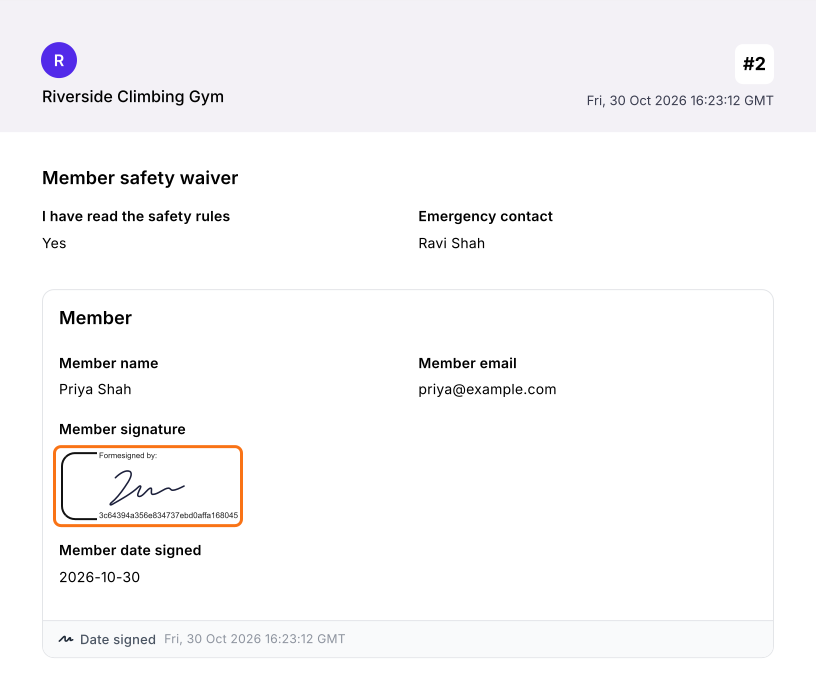
安全監査人から、署名済みの会員免責同意書をすべて見せてほしいと言われても、回答のGoogle Sheetには名前しかなく、示せる署名がありません。ファイルを一つずつコピーして送るのは何時間もかかり、次の監査でもまた同じことをする羽目になります。Formesignは、署名済みの免責同意書をそれぞれPDFとしてひとつのGoogle Driveフォルダに保存します。フォルダを監査人と一度共有すれば、後から署名された同意書も同じフォルダに入ります。
始めましょう。Google Formsでフォームを作成し、インポートして、以下の手順に従ってください。
1. 署名済みの免責同意書を開く
- まずGoogle Formを公開するか、form.newで会員の名前の質問を入れたフォームを作り、Publishをクリックします。
- Import your Google Formをクリックし、Import your Google Formsをクリックして、リンクを貼り付け(ブラウザに表示されるフォームのアドレスでも使えます)、Add signatureをクリックします。Simple signatureのままNextをクリックします。
- 署名を入れる位置の前の質問を選び、Nextをクリックします。
- Your signing link is readyでEdit formをクリックします。
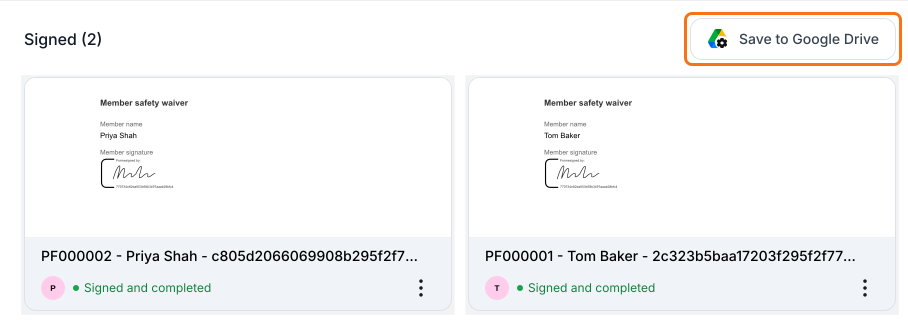
- 署名済みの免責同意書はそれぞれSIGNED PDFタブのカードになっているので、そこでSave to Google Driveをクリックします。
2. Google Driveフォルダを接続する
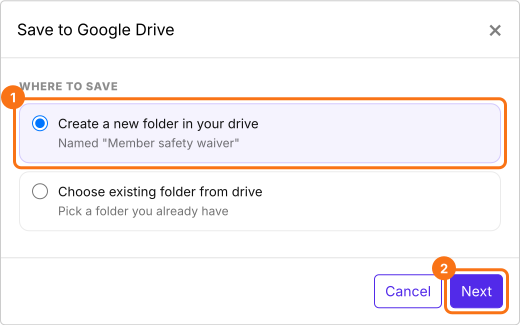
Create a new folder in your driveを選び、Nextをクリックします。フォルダにはDrive上のフォームのファイル名が付きます。
3. 署名済みの免責同意書をすべて保存する
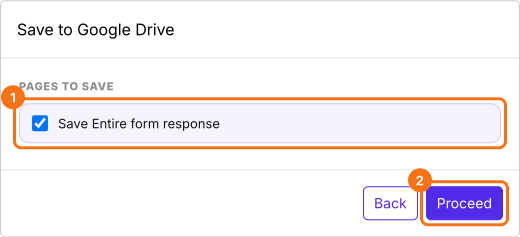
Save Entire form responseにチェックを入れたままProceedをクリックし、Googleに聞かれたらアクセスを許可します。SHAREをクリックし、会員にリンクを送ります。これから届く免責同意書はフォルダに保存されるので、以前のものはSIGNED PDFからダウンロードして追加してください。
4. 監査人とフォルダを共有する
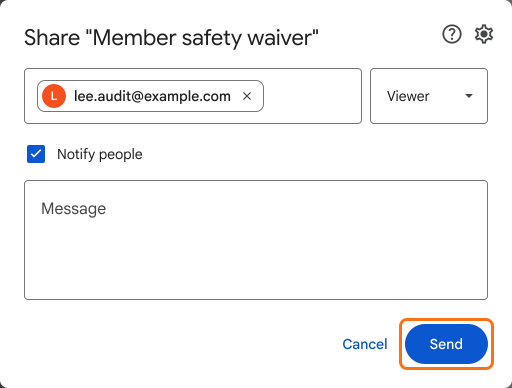
Google Driveでそのフォルダを右クリックし、Shareをクリックします。監査人のメールアドレスを入力し、Viewerを選んでSendをクリックします。
5. 監査人が免責同意書の全文を開く
監査人はGoogleからのメールでフォルダを開き、署名済みPDFをどれでもクリックできます。会員の署名入りの免責同意書の全文が見られ、新しいものも同じフォルダに入ります。
まとめ
チーム外の人が署名済みフォームそのものを確認する必要があるとき、名前のリストは証拠にならず、手作業でのファイルのコピーは監査のたびにやり直しになります。Formesignなら、署名済みのフォームはそれぞれPDFとしてひとつのGoogle Driveフォルダに保存され、共有は一度で済みます。Google Formsでフォームを作成し、インポートして、上の手順を完了してください。ご不明な点があれば、サポートにご連絡ください。
最終更新: