安全関連のフォームを定期的に送るには?
"毎日開けるDaily check sheetは作れますか"- Google Docs Editors Community
シフトの前に、現場の作業者全員が安全チェックシートに記入しなければなりません。共有シートは毎朝クリアしてリセットする必要があり、紙のリストは忘れやすく、Google Formsはスケジュールに合わせて自分で送られることはありません。そのため一人ひとりに頼むことになり、それでも誰が記入したか確信が持てません。Formesignは、あなたが選んだ時間に毎日、新しいチェックシートを各作業者にメールで送ります。現場が1週間閉まるときは、作業者ごとのスケジュールを一時停止できます。
始めましょう。Google Formsでフォームを作成し、インポートして、以下の手順に従ってください。
1. Schedule emailsを開く
- まずGoogle Formを公開するか、form.newで質問を入れたフォームを作り、Publishをクリックします。
- インポートページがまだ開いていない場合は、Import Google Formをクリックします。リンクを貼り付け(ブラウザに表示されるフォームのアドレスでも使えます)、Add workflowをクリックします。
- To be signed byの下のボックス1にはすでに推測値が入っているので、それを選択してWorkerと入力します。Nextをクリックします。
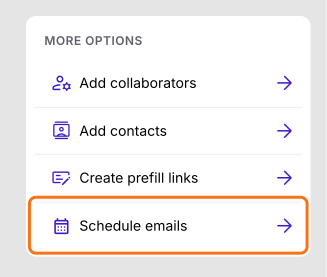
- SHAREをクリックし、More optionsの下のSchedule emailsをクリックします。
2. スケジュールを始める
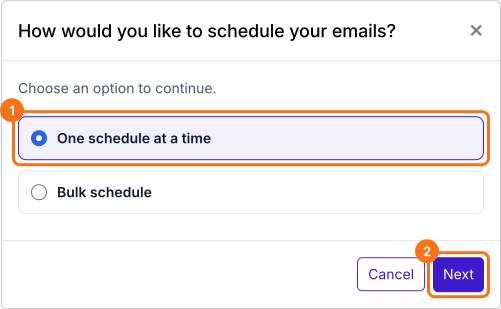
Scheduleをクリックし、One schedule at a timeを選んでNextをクリックします。スケジュールは作業者ごとに1つ作ります。
3. 作業者と時間を選ぶ
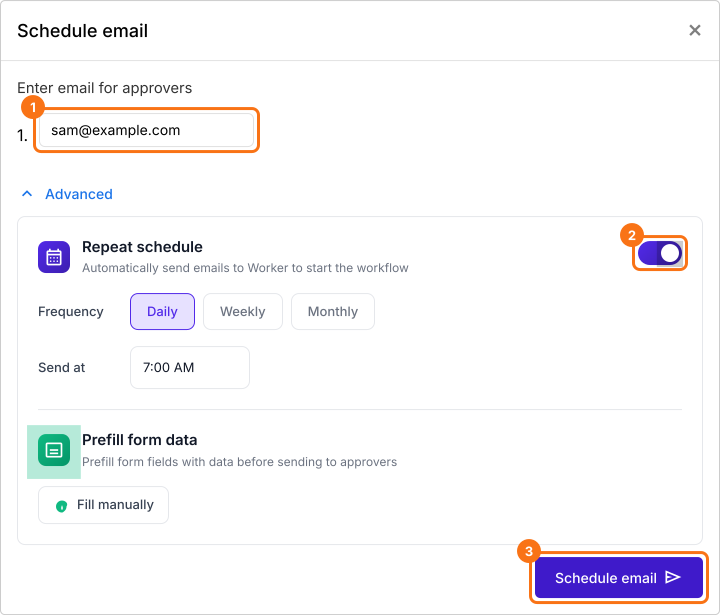
作業者のメールアドレスを入力し、AdvancedをクリックしてRepeat scheduleをオンにします(有料プランが必要です)。Dailyを選び、Send atの下で時間を選んで、Schedule emailをクリックします。
4. スケジュールを確認する
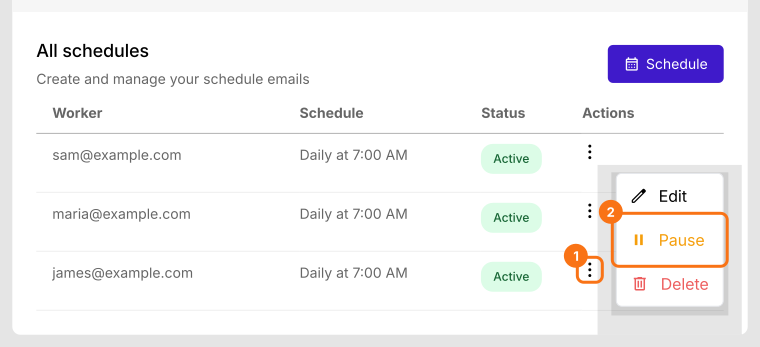
それぞれAll schedulesの下に時間付きで表示されます。現場が1週間閉まるときなどは、3つの点をクリックしてEditまたはPauseします。
5. 作業者にシフト前に届く
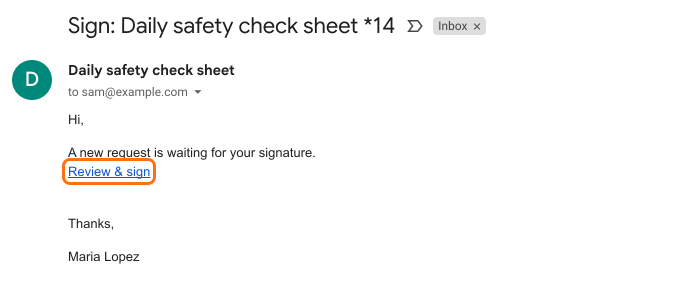
その時間になると、作業者にこのメールが届き、Review & signをタップします。現場で新しいチェックシートに記入して署名します。
まとめ
フォームに毎日記入し直す必要があるとき、共有シートのリセットや手作業での声かけは時間がかかり、抜けも出ます。Formesignなら、設定したスケジュールで各自に新しいコピーがメールで届き、クリアやリセットは不要です。Google Formsでフォームを作成し、インポートして、上の手順を完了してください。
最終更新: