Como enviar formulários de segurança de forma programada?
"Dá para criar uma ficha de verificação diária que possa ser aberta todos os dias"- Google Docs Editors Community
Antes de cada turno, todo trabalhador do seu local precisa preencher uma ficha de verificação de segurança. Uma planilha compartilhada precisa ser limpa e reiniciada toda manhã, uma lista em papel é fácil de esquecer e o Google Forms não consegue se enviar sozinho em um horário agendado, então você pede às pessoas uma por uma e ainda não tem certeza de quem fez. O Formesign envia por e-mail a cada trabalhador uma ficha nova no horário que você escolher, todos os dias e você pode pausar o agendamento de um trabalhador quando o local fecha por uma semana.
Vamos começar. Crie seu formulário no Google Forms, depois importe-o e siga as etapas abaixo.
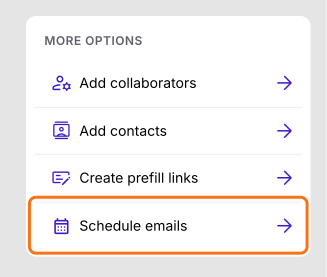
1. Abra Schedule emails
- Publique seu Google Form primeiro ou crie um em form.new com suas perguntas e clique em Publish.
- Se a página de importação ainda não estiver aberta, clique em Import Google Form. Cole o link dele (o endereço do formulário no navegador funciona) e clique em Add workflow.
- Em To be signed by, a caixa 1 já tem um palpite, então selecione-o e digite Worker. Clique em Next.
- Clique em SHARE e clique em Schedule emails em More options.
2. Comece um agendamento
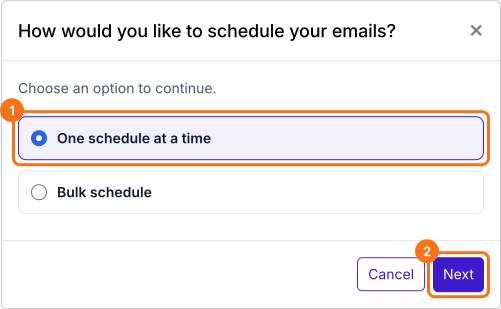
Clique em Schedule, escolha One schedule at a time e clique em Next. Você cria um agendamento para cada trabalhador.
3. Escolha o trabalhador e o horário
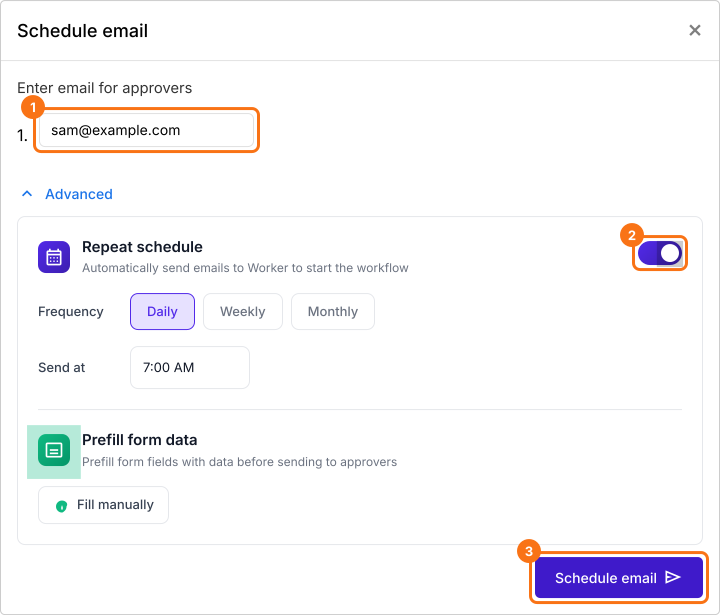
Digite o e-mail do trabalhador, clique em Advanced e ative Repeat schedule, que exige um plano pago. Escolha Daily, escolha um horário em Send at e clique em Schedule email.
4. Confira seus agendamentos
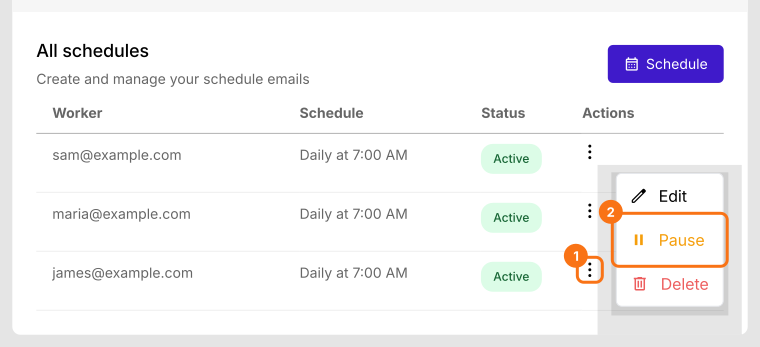
Cada um aparece em All schedules com seu horário. Clique nos três pontos para Edit ou Pause, por exemplo quando o local fecha por uma semana.
5. O trabalhador recebe antes do turno
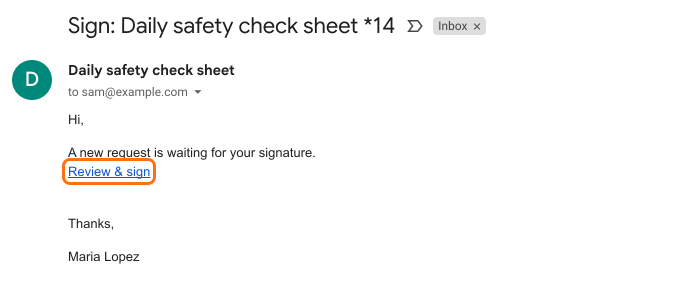
Nesse horário o trabalhador recebe este e-mail e toca em Review & sign. Ele preenche uma ficha nova no local e assina.
Resumo
Quando um formulário precisa ser preenchido de novo todo dia, reiniciar uma planilha compartilhada e lembrar as pessoas à mão toma seu tempo e deixa falhas. Com o Formesign, cada pessoa recebe uma cópia nova por e-mail no agendamento que você definir, sem nada para limpar ou reiniciar. Crie seu formulário no Google Forms, depois importe-o e siga as etapas acima.
Última atualização: