メール通知を止めるには?
"回答者へのメール通知を止めるにはどうすればいいですか"- Support forum
注文用に設定したメールは、注文を一時停止したときや、ほかの方法でお客様に連絡するようになったときでも、オフにするまで送られ続けます。これらは Google Forms 自身のメールではないので、Google Forms の設定では止められません。設定した場所で止めます。Neartail なら通知を削除し、Formfacade アドオンなら無効にします。
フォームからのメールを止めるには?
- フォームで「Orders」タブをクリックします

- Kanban board をクリックし、Submitted の ⋮ をクリックして Notify collaborators を選択します
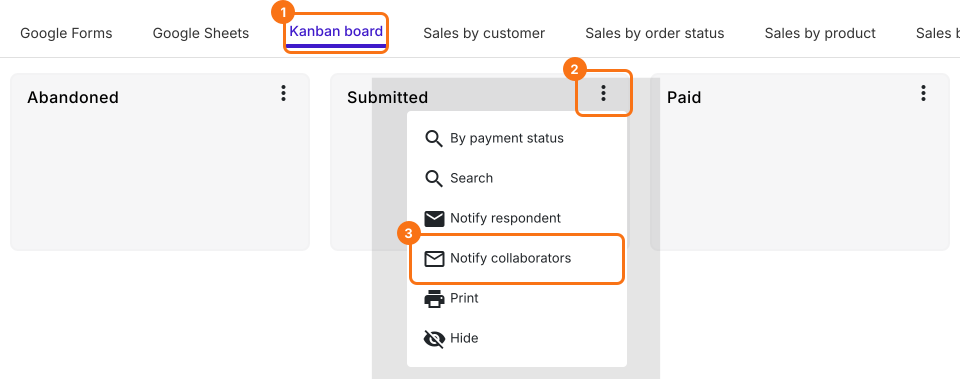
- 赤い Delete ボタンをクリックします
- 「Are you sure you want to delete this collaborator notification?」のポップアップで Yes をクリックします
お客様へのメールを止めるには、Notify respondent で同じ操作をします。
次の注文からこのメールは送られません。
アドオンで設定したメールを止めるには?
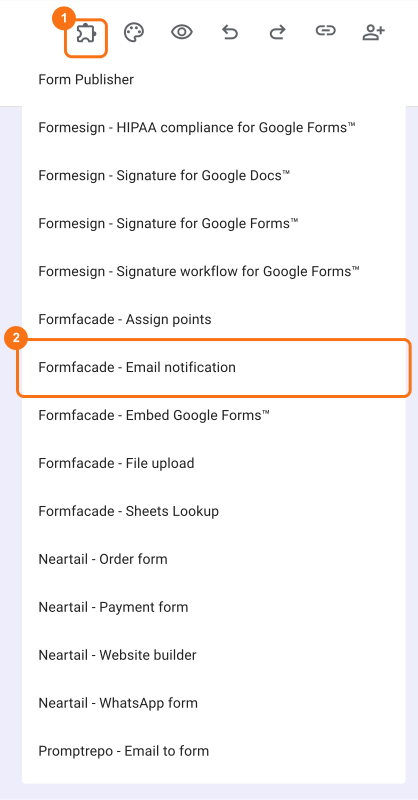
- Google Formsを開き、アドオンアイコンをクリックして「Formfacade - Email notification」を選びます。まだアドオンをインストールしていない場合は、こちらのリンクからGoogle Workspace Marketplaceでインストールできます
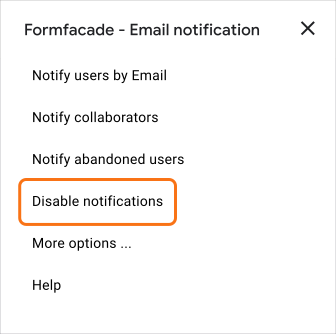
- 「Disable notifications」を選ぶと、Formfacade - Email notificationのメールが止まります。「Delete email configuration too?」のポップアップで、件名とメッセージを後で使うために残すならNo、削除するならYesをクリックします
- 無効にしたメールのトリガーの数がメッセージで表示されます
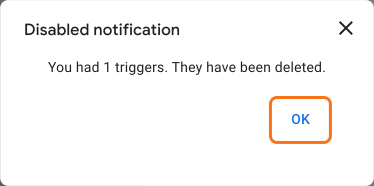
重要:この無効化オプションを使うと、このアカウントで設定したすべての確認メールと通知メールが止まります。
まとめ
Neartail やアドオンで設定した注文メールは、Google Forms の設定では制御できません。Neartail で通知を削除するか、アドオンで無効にすれば、次の注文からは送られません。ご質問があれば、サポートまでご連絡ください。
最終更新: