如何每週更換訂購表單的菜單?
"我們有一個每週內容都不同的學校午餐計畫。"- Google Docs Editors Community
Google Forms 沒有好方法讓您每週更換供應的品項。複製上週的表單,大家就會拿到新連結,您也會多一份新的回應試算表。直接編輯則要重新輸入選項,而上週的答案會和本週的混在一起。Google 論壇上有 22 個人問過該如何處理這樣的菜單。使用 Neartail,您只需要一份表單和一個連結:隱藏不供應的品項、加入新品項,收到連結的人就只會看到本週的清單。Sales by product 報表可以一次顯示一週,讓每週的訂單分開。
現在就開始。建立您的訂購表單,並依照下面的步驟操作。
1. 為訂購表單命名
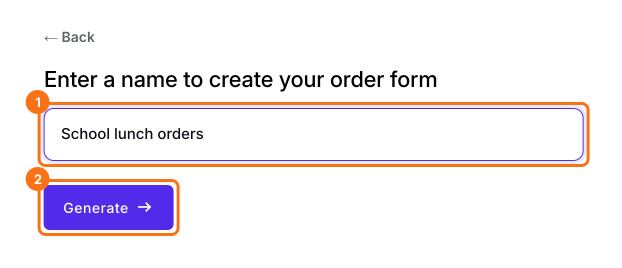
在開啟的頁面上點選 Enter your form name,輸入表單名稱,再點選 Generate。檢查它建議的大綱,點選 Proceed。您的表單會在 Edit 分頁中開啟。
2. 隱藏上週的品項
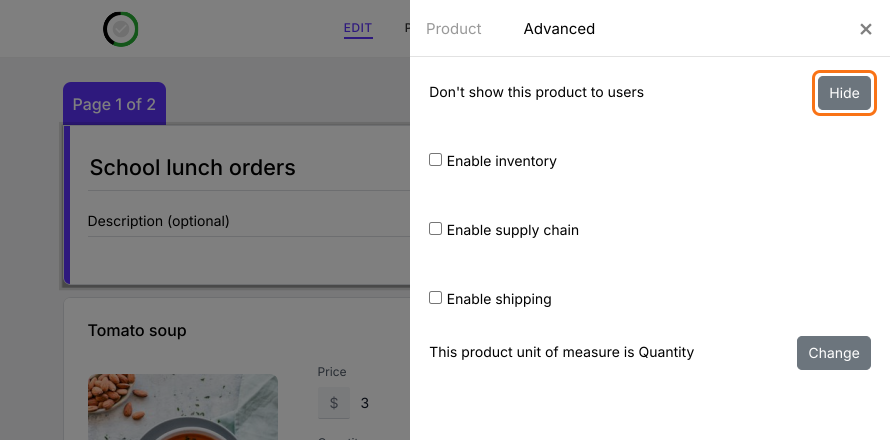
在 EDIT 分頁中,按一下本週不供應的品項,按一下卡片底部的齒輪,開啟 Advanced,然後按一下 Hide。之後某週要恢復時,在同一處按一下 Show 即可。
3. 加入本週的品項
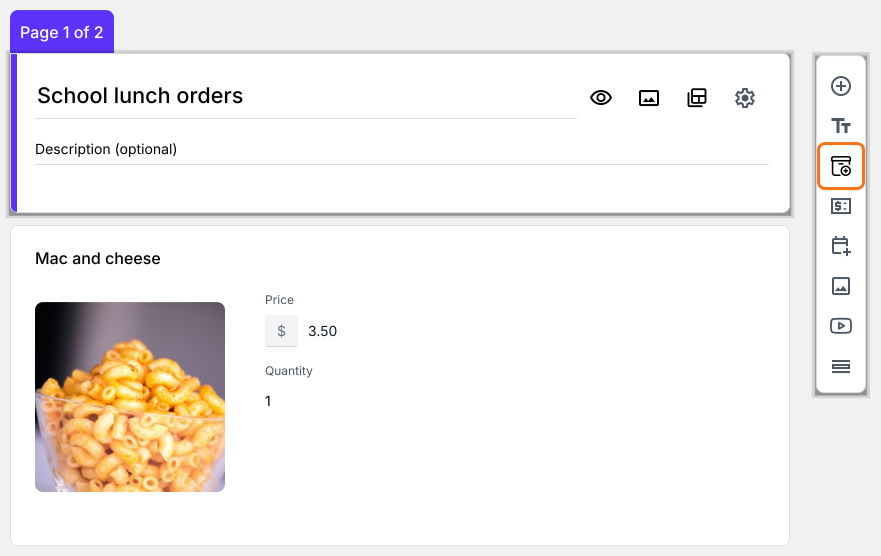
按一下右側工具列中的 Add product,然後輸入品項名稱和價格。
4. 顧客開啟同一個連結
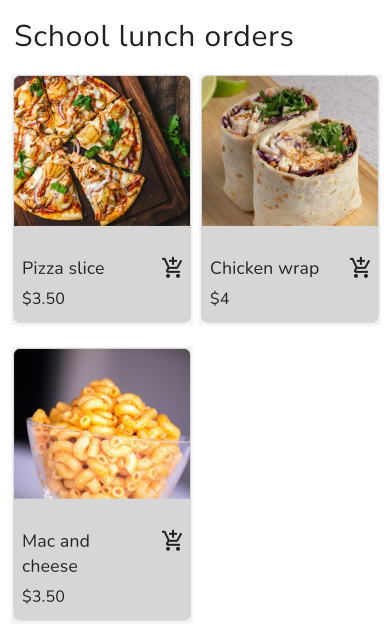
第一次請按一下 SHARE,按一下 Link,按一下 Copy,把連結傳給您的顧客。之後就不需要新連結了。顧客打開手上原有的連結,只會看到本週的品項。
5. 讓每週的訂單分開
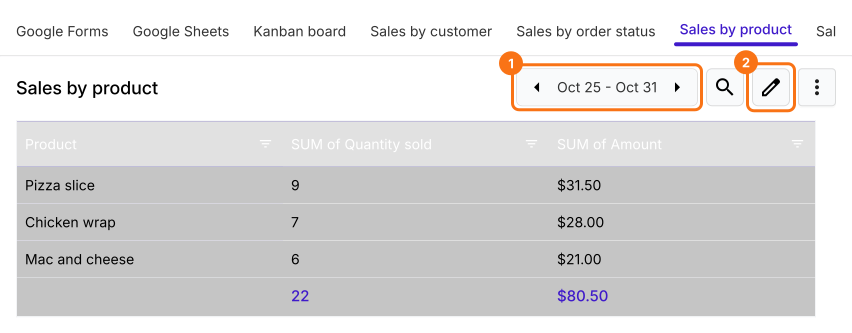
在 ORDERS 中按一下 Sales by product。報表預設顯示整年。若要查看一週,請按一下鉛筆,在 Select the reporting period 下選取 Weekly,再按一下 Next、Next 和 Finish。之後日期旁的箭頭就能逐週切換,上週的訂單不會算進本週。
摘要
當您供應的品項每週都在變,複製 Google Forms 表單就代表每次都有新連結,直接編輯則會讓新舊答案混在一起。使用 Neartail,您只需一份表單和一個連結,隱藏不供應的品項、加入新品項,週報表會讓每週的訂單分開。建立您的訂購表單,然後完成上方的步驟。
最後更新: