Comment changer le menu de votre bon de commande chaque semaine ?

"Nous avons un programme de repas scolaires qui change chaque semaine."- Google Docs Editors Community

Google Forms n'a pas de bonne façon de changer l'offre d'une semaine à l'autre. Copiez le formulaire de la semaine dernière et tout le monde reçoit un nouveau lien et vous une nouvelle feuille de réponses. Modifiez-le sur place et vous retapez les choix pendant que les réponses de la semaine dernière restent mélangées à celles de cette semaine. 22 personnes ont demandé sur le forum de Google comment gérer un menu comme celui-là. Avec Neartail, vous gardez un seul formulaire et un seul lien : masquez ce que vous ne proposez pas, ajoutez les nouveautés et les personnes à qui vous l'envoyez ne voient que la liste de cette semaine. Le rapport Sales by product peut afficher une semaine à la fois, pour que les commandes de chaque semaine restent séparées.

C'est parti. Créez votre bon de commande et suivez les étapes ci-dessous.

1. Nommez votre bon de commande
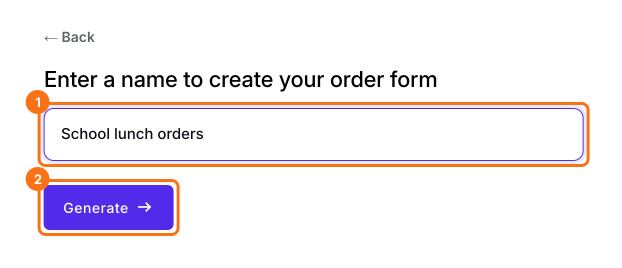
Sur la page qui s'ouvre, cliquez sur Enter your form name, tapez le nom de votre formulaire et cliquez sur Generate. Vérifiez la structure proposée et cliquez sur Proceed. Votre formulaire s'ouvre sur l'onglet Edit.
L'écran de Neartail pour nommer votre bon de commande, avec School lunch orders saisi et le bouton Generate mis en évidence

2. Masquez les articles de la semaine dernière
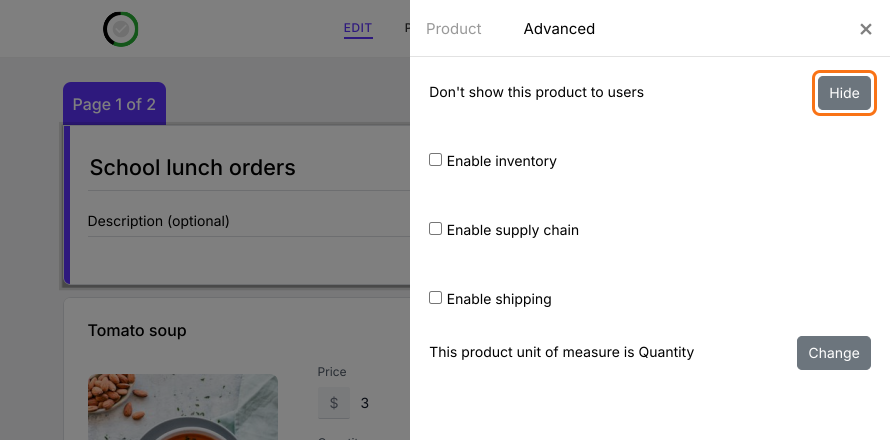
Dans l'onglet EDIT, cliquez sur un article que vous ne proposez pas cette semaine, cliquez sur l'engrenage en bas de sa carte, ouvrez Advanced et cliquez sur Hide. Une autre semaine, cliquez sur Show au même endroit pour le faire revenir.
Le produit Tomato soup derrière son panneau de paramètres, sur l'onglet Advanced, avec le bouton Hide mis en évidence à côté de Don't show this product to users

3. Ajoutez les articles de cette semaine
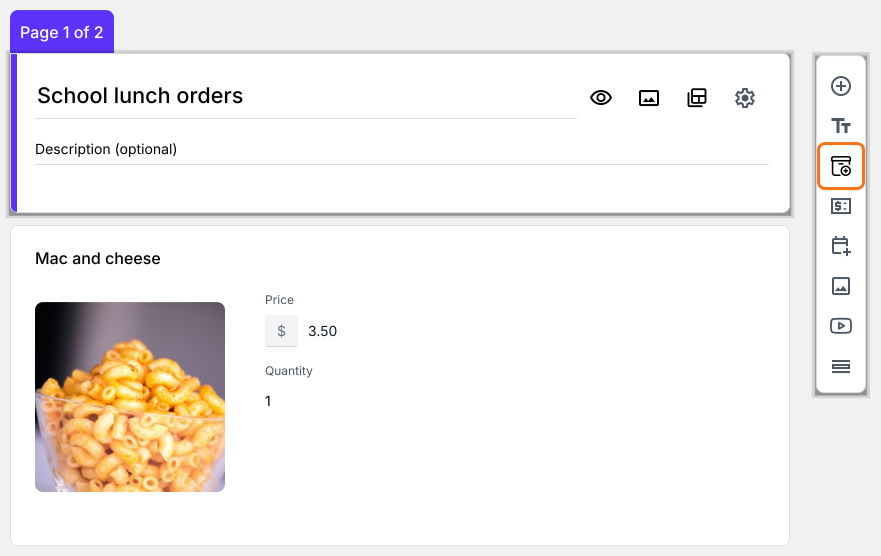
Cliquez sur Add product dans la barre d'outils à droite, puis saisissez le nom et le prix de l'article.
L'éditeur School lunch orders avec un nouveau produit Mac and cheese à $3.50 et le bouton Add product mis en évidence dans la barre d'outils

4. Vos clients ouvrent le même lien

La première fois, cliquez sur SHARE, cliquez sur Link, cliquez sur Copy et envoyez le lien à vos clients. Ensuite, vous n'avez pas besoin d'un nouveau lien. Ils ouvrent celui qu'ils ont déjà et ne voient que les articles de cette semaine.
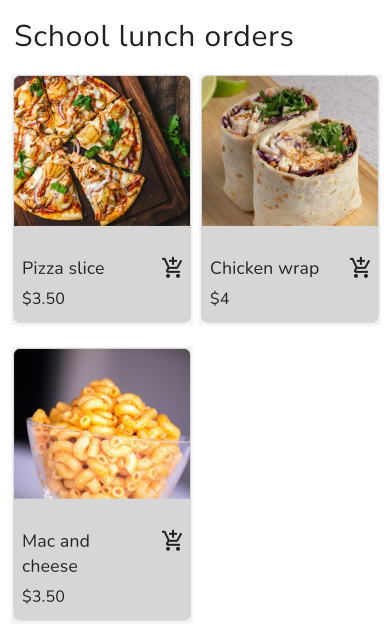
Le formulaire School lunch orders sur un téléphone avec Pizza slice à $3.50, Chicken wrap à $4 et Mac and cheese à $3.50

5. Séparez les commandes de chaque semaine
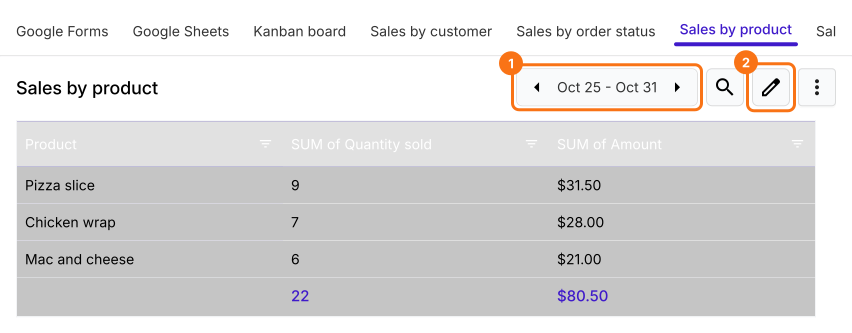
Dans ORDERS, cliquez sur Sales by product. Il s'ouvre sur l'année entière. Pour voir une semaine, cliquez sur le crayon, sélectionnez Weekly sous Select the reporting period, cliquez sur Next, Next et Finish. Les flèches à côté des dates passent ensuite d'une semaine à l'autre, pour que les commandes de la semaine dernière restent hors du compte de cette semaine.
Le rapport Sales by product du 25 oct. au 31 oct., avec les dates et le crayon mis en évidence, montrant 9 Pizza slices, 7 Chicken wraps et 6 Mac and cheese, 22 au total pour $80.50

Résumé

Quand votre offre change chaque semaine, copier un Google Form signifie un nouveau lien à chaque fois et le modifier mélange les anciennes réponses aux nouvelles. Avec Neartail, vous gardez un seul formulaire et un seul lien, masquez ce que vous ne proposez pas et ajoutez les nouveautés. Un rapport hebdomadaire sépare les commandes de chaque semaine. Créez votre bon de commande et suivez les étapes ci-dessus.

Dernière mise à jour :