Wie ändern Sie das Menü Ihres Bestellformulars jede Woche?

"Wir haben ein Schulessen-Programm, das sich jede Woche ändert."- Google Docs Editors Community

Google Forms bietet keinen guten Weg, das Angebot von Woche zu Woche zu ändern. Kopieren Sie das Formular der letzten Woche, bekommen alle einen neuen Link und Sie ein neues Antwortblatt. Bearbeiten Sie es direkt, tippen Sie die Auswahlmöglichkeiten neu ein, während die Antworten der letzten Woche mit denen dieser Woche vermischt bleiben. 22 Personen haben im Google-Forum gefragt, wie man so ein Menü handhabt. Mit Neartail behalten Sie ein Formular und einen Link: Blenden Sie aus, was Sie nicht anbieten, fügen Sie Neues hinzu, und die Personen, denen Sie es schicken, sehen nur die Liste dieser Woche. Der Bericht Sales by product kann jeweils eine Woche anzeigen, sodass die Bestellungen jeder Woche getrennt bleiben.

Los geht's. Erstellen Sie Ihr Bestellformular und folgen Sie den Schritten unten.

1. Benennen Sie Ihr Bestellformular
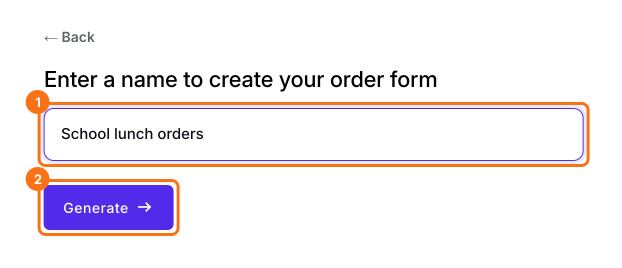
Klicken Sie auf der Seite, die sich öffnet, auf Enter your form name, geben Sie den Namen Ihres Formulars ein und klicken Sie auf Generate. Prüfen Sie die vorgeschlagene Gliederung und klicken Sie auf Proceed. Ihr Formular öffnet sich im Tab Edit.
Der Neartail-Bildschirm zum Benennen Ihres Bestellformulars, mit eingetipptem School lunch orders und markiertem Button Generate

2. Artikel der letzten Woche ausblenden
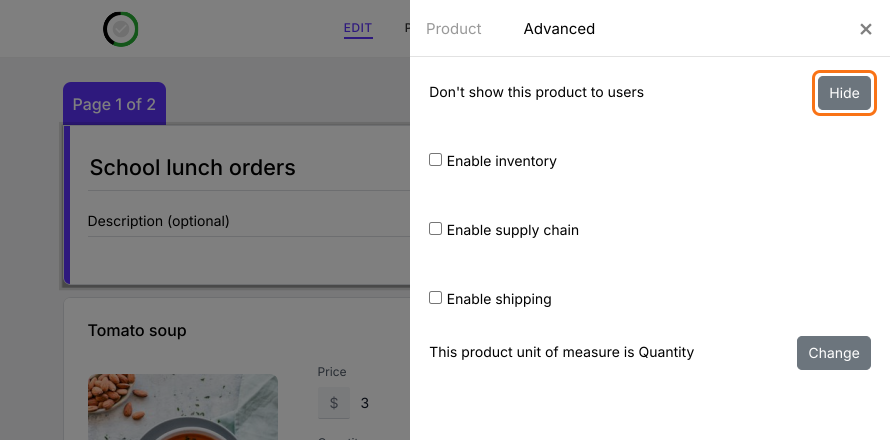
Klicken Sie im Tab EDIT auf einen Artikel, den Sie diese Woche nicht anbieten, klicken Sie auf das Zahnrad unten auf seiner Karte, öffnen Sie Advanced und klicken Sie auf Hide. In einer anderen Woche klicken Sie an derselben Stelle auf Show, um ihn zurückzuholen.
Das Produkt Tomato soup hinter seinem Einstellungsbereich, auf dem Tab Advanced, mit markiertem Button Hide neben Don't show this product to users

3. Artikel dieser Woche hinzufügen

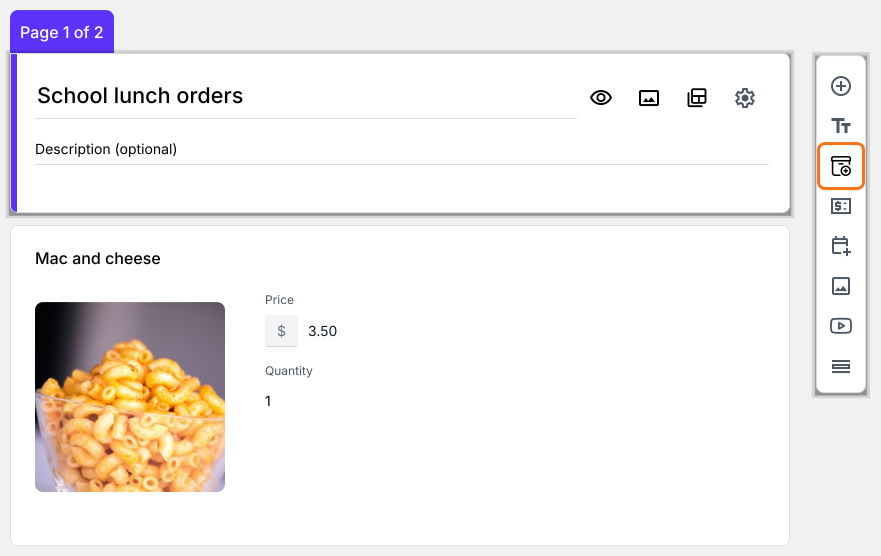
Klicken Sie rechts in der Symbolleiste auf Add product und tippen Sie dann Name und Preis des Artikels ein.
Der Editor von School lunch orders mit einem neuen Produkt Mac and cheese zu $3.50 und markiertem Button Add product in der Symbolleiste

4. Kunden öffnen denselben Link

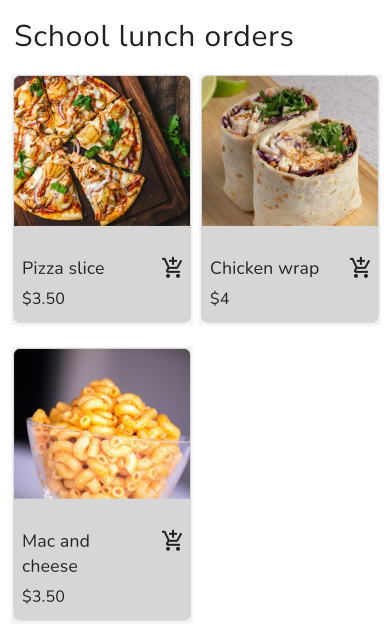
Klicken Sie beim ersten Mal auf SHARE, dann auf Link und Copy und schicken Sie den Link an Ihre Kunden. Danach brauchen Sie keinen neuen Link. Sie öffnen den, den sie schon haben, und sehen nur die Artikel dieser Woche.
Das Formular School lunch orders auf einem Smartphone mit Pizza slice zu $3.50, Chicken wrap zu $4 und Mac and cheese zu $3.50

5. Die Bestellungen jeder Woche getrennt halten
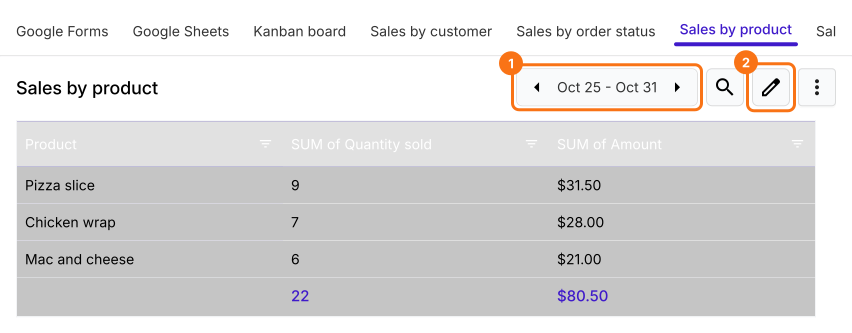
Klicken Sie unter ORDERS auf Sales by product. Der Bericht öffnet sich für das ganze Jahr. Um eine Woche zu sehen, klicken Sie auf den Stift, wählen unter Select the reporting period die Option Weekly und klicken auf Next, Next und Finish. Mit den Pfeilen neben den Daten springen Sie dann von Woche zu Woche, sodass die Bestellungen der letzten Woche nicht in die Zahlen dieser Woche einfließen.
Der Bericht Sales by product vom 25. bis 31. Oktober, mit markierten Daten und Stift, mit 9 Pizza slices, 7 Chicken wraps und 6 Mac and cheese, insgesamt 22 für $80.50

Zusammenfassung

Wenn sich Ihr Angebot jede Woche ändert, bedeutet das Kopieren eines Google Form jedes Mal einen neuen Link, und das Bearbeiten vermischt alte Antworten mit neuen. Mit Neartail behalten Sie ein Formular und einen Link, blenden aus, was Sie nicht anbieten, fügen Neues hinzu, und ein Wochenbericht hält die Bestellungen jeder Woche getrennt. Erstellen Sie Ihr Bestellformular und führen Sie die Schritte oben aus.

Zuletzt aktualisiert: