如何在菜單中加入成分和營養資訊?
"要怎麼在 Google Forms 的每個選項下方輸入菜單說明"- Google Docs Editors Community
Google Forms 表單中的選項只是一行文字,底下什麼都沒有。訂餐的顧客想知道菜裡有什麼,有過敏的人在下單前只能先問,於是每週都有同樣的問題透過訊息傳來。把食材塞進選項名稱,清單就變得很難讀。在 Neartail 中,Google Forms 表單上的每項產品都有自己的說明,用食物範本建立的表單還會加上食材、過敏原和營養的欄位。顧客點一下菜色,就能在加入購物車前先看清楚。
想試試看,請建立您的訂購表單,並依照下面的步驟操作。
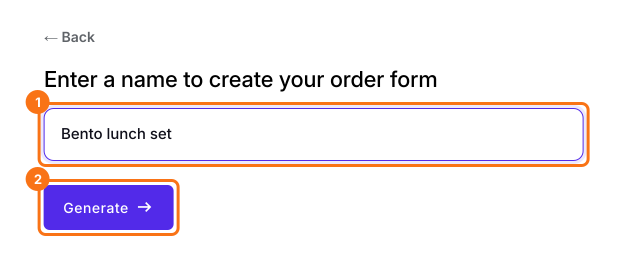
1. 為訂購表單命名
在開啟的頁面上點選 Enter your form name,輸入表單名稱,再點選 Generate。檢查它建議的大綱,點選 Proceed。您的表單會在 Edit 分頁中開啟。
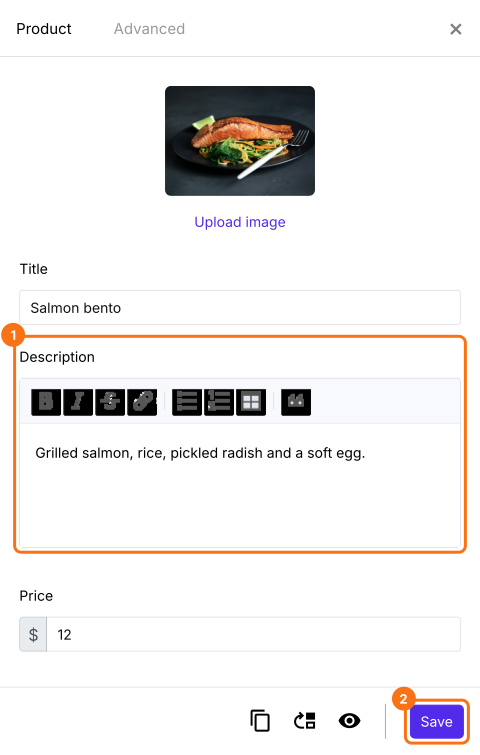
2. 寫下每道菜的內容
在 EDIT 分頁點選一道菜,再點選卡片底部的齒輪。點選 Description,列出裡面有什麼,再點選 Save。
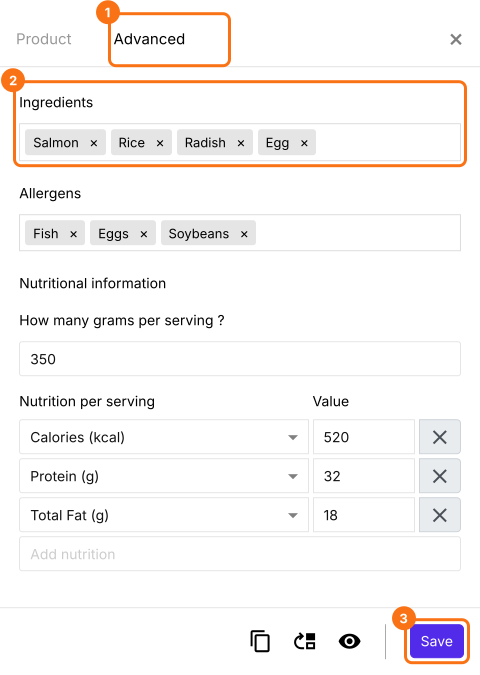
3. 加入食材、過敏原和營養資訊
用食物範本建立的表單,例如 Meal prep order form,會有更多欄位。要使用時,開啟那個頁面,點選 免費試用,再點選 Proceed。點選一項產品,點選卡片底部的齒輪,開啟 Advanced。點選 Ingredients、Allergens 或 Nutritional Information,填好後點選 Save。
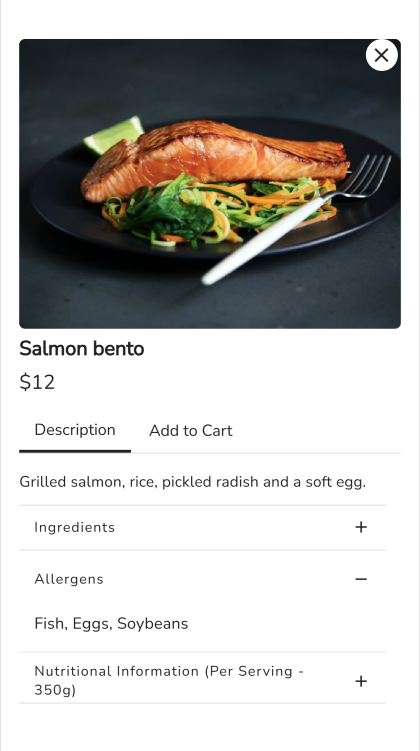
4. 顧客下單前就能先看
在您的表單上,顧客點一下菜色就能閱讀它的 Description。他們展開某一列查看詳細資訊,再從 Add to Cart 下單。
摘要
Google Forms 的選項下方沒有地方說明內容,所以顧客在下單前只能先問。使用 Neartail,每項產品都有說明,食物範本還能加上食材、過敏原和營養資訊,讓顧客在表單上閱讀。建立您的訂購表單,完成上面的步驟。
最後更新: