Comment ajouter les ingrédients et les valeurs nutritionnelles à votre menu ?

"Comment mettre une description du menu sous chaque option dans Google Form"- Google Docs Editors Community

Un choix dans Google Forms est une ligne de texte sans rien en dessous. Les clients qui commandent à manger veulent savoir ce qu'il y a dans un plat et toute personne allergique doit demander avant de pouvoir commander. Les mêmes questions arrivent donc par message chaque semaine. Caser les ingrédients dans le nom du choix rend la liste difficile à lire. Dans Neartail, chaque produit de votre formulaire Google Forms a sa propre description et un formulaire créé à partir d'un modèle alimentaire ajoute des lignes pour les ingrédients, les allergènes et les valeurs nutritionnelles. Les clients touchent un plat et lisent sa description avant de l'ajouter au panier.

Pour essayer, créez votre bon de commande et suivez les étapes ci-dessous.

1. Nommez votre bon de commande
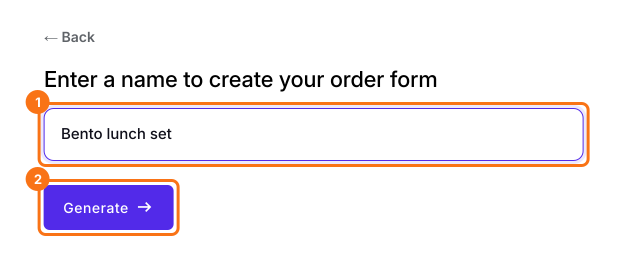
Sur la page qui s'ouvre, cliquez sur Enter your form name, tapez le nom de votre formulaire et cliquez sur Generate. Vérifiez la structure proposée et cliquez sur Proceed. Votre formulaire s'ouvre sur l'onglet Edit.
L'écran de Neartail pour nommer votre bon de commande, avec Bento lunch set saisi et le bouton Generate mis en évidence

2. Écrivez ce qu'il y a dans chaque plat
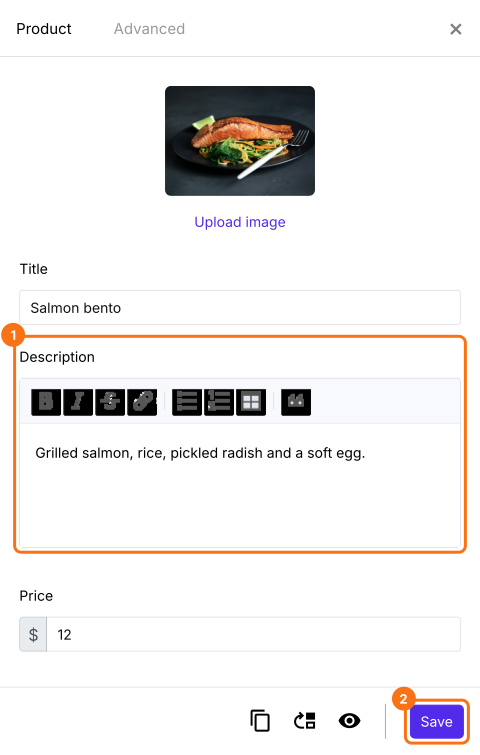
Dans l'onglet EDIT, cliquez sur un plat, puis sur la roue dentée en bas de sa carte. Cliquez sur Description, listez ce qu'il contient et cliquez sur Save.
Le panneau produit de Salmon bento à $12, avec Grilled salmon, rice, pickled radish and a soft egg saisi dans la case Description et le bouton Save mis en évidence

3. Ajoutez ingrédients, allergènes et valeurs nutritionnelles
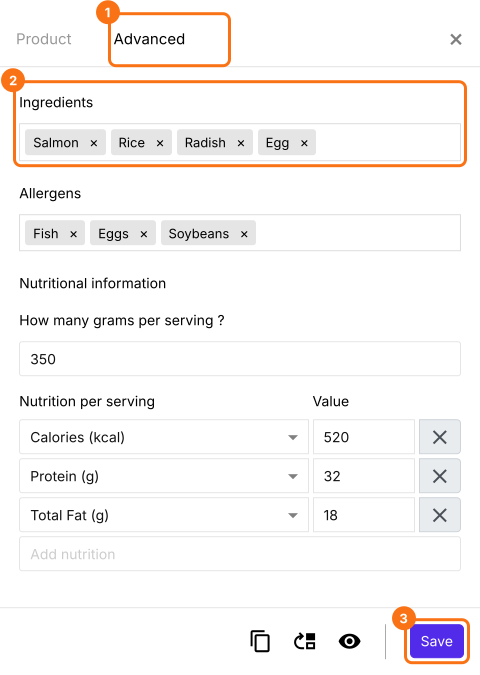
Un formulaire créé à partir d'un modèle alimentaire, comme le bon de commande de repas préparés, a plus de cases. Pour en utiliser un, ouvrez cette page, cliquez sur Essai gratuit et cliquez sur Proceed. Cliquez sur un produit, cliquez sur la roue dentée en bas de sa carte et ouvrez Advanced. Cliquez sur Ingredients, Allergens ou Nutritional Information, remplissez-les et cliquez sur Save.
L'onglet Advanced du produit avec Ingredients qui liste Salmon, Rice, Radish et Egg, Allergens qui liste Fish, Eggs et Soybeans et 350 grammes par portion avec Calories, Protein et Total Fat

4. Les clients la lisent avant de commander
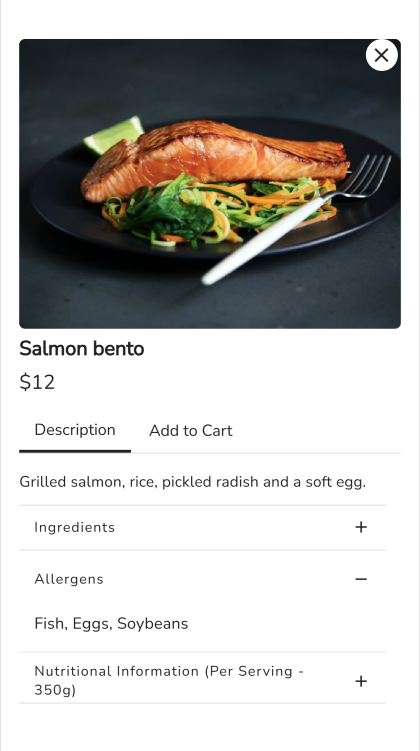
Sur votre formulaire, les clients touchent un plat et lisent sa Description. Ils ouvrent une ligne pour voir le détail, puis commandent depuis Add to Cart.
Le Salmon bento ouvert sur un téléphone avec sa photo, $12, les onglets Description et Add to Cart, la description et la ligne Allergens ouverte qui affiche Fish, Eggs, Soybeans

Résumé

Google Forms n'a aucune place sous un choix pour dire ce qu'il contient, donc les clients doivent demander avant de commander. Avec Neartail, chaque produit a une description et les modèles alimentaires ajoutent ingrédients, allergènes et valeurs nutritionnelles que les clients lisent sur le formulaire. Créez votre bon de commande et suivez les étapes ci-dessus.

Dernière mise à jour :