Wie fügen Sie Ihrem Menü Zutaten und Nährwerte hinzu?
"Wie füge ich in Google Form unter jeder Option eine Menübeschreibung ein"- Google Docs Editors Community
Eine Auswahl in Google Forms ist eine Textzeile, unter der nichts steht. Kunden, die Essen bestellen, wollen wissen, was in einem Gericht steckt, und wer eine Allergie hat, muss vor dem Bestellen nachfragen, also kommen jede Woche dieselben Fragen per Nachricht. Die Zutaten in den Namen der Auswahl zu quetschen, macht die Liste schwer lesbar. In Neartail hat jedes Produkt in Ihrem Google Form eine eigene Beschreibung und ein Formular aus einer Essensvorlage hat zusätzliche Zeilen für Zutaten, Allergene und Nährwerte. Kunden tippen auf ein Gericht und lesen das, bevor sie es in den Warenkorb legen.
Zum Ausprobieren erstellen Sie Ihr Bestellformular und folgen den Schritten unten.
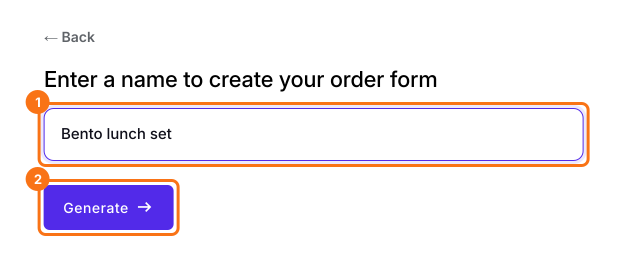
1. Benennen Sie Ihr Bestellformular
Klicken Sie auf der Seite, die sich öffnet, auf Enter your form name, geben Sie den Namen Ihres Formulars ein und klicken Sie auf Generate. Prüfen Sie die vorgeschlagene Gliederung und klicken Sie auf Proceed. Ihr Formular öffnet sich im Tab Edit.
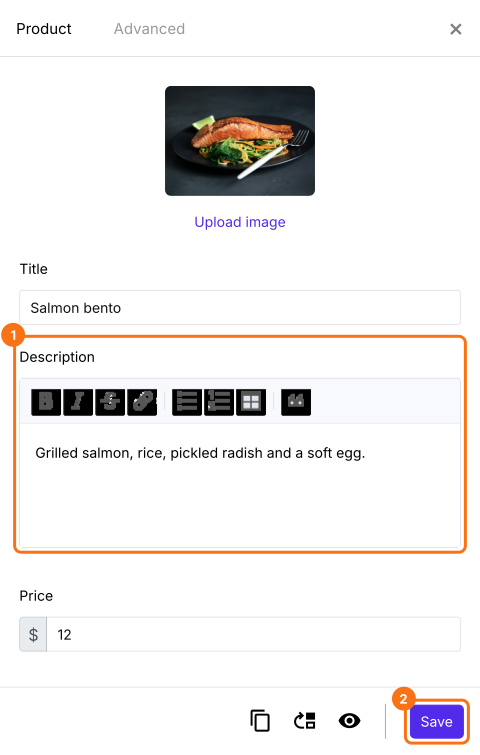
2. Schreiben Sie, was in jedem Gericht steckt
Klicken Sie im Tab EDIT auf ein Gericht und dann auf das Zahnrad unten auf seiner Karte. Klicken Sie auf Description, listen Sie auf, was drin ist, und klicken Sie auf Save.
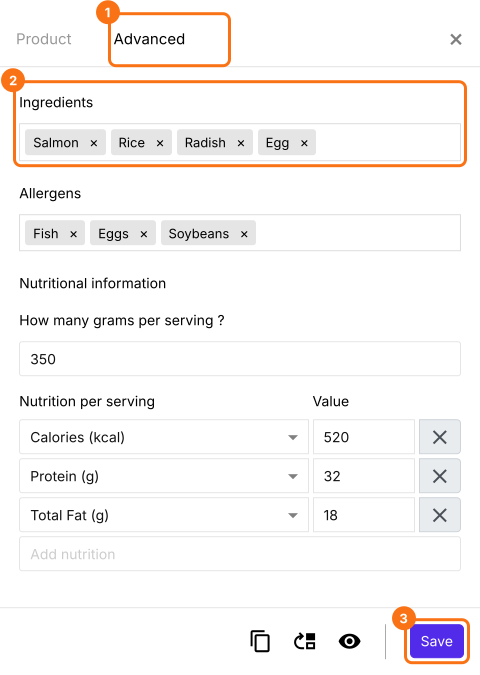
3. Zutaten, Allergene und Nährwerte hinzufügen
Ein Formular aus einer Essensvorlage, etwa dem Meal-Prep-Bestellformular, hat mehr Felder. Um eine zu nutzen, öffnen Sie diese Seite, klicken Sie auf Kostenlos testen und dann auf Proceed. Klicken Sie auf ein Produkt, dann auf das Zahnrad unten auf seiner Karte und öffnen Sie Advanced. Klicken Sie auf Ingredients, Allergens oder Nutritional Information, füllen Sie sie aus und klicken Sie auf Save.
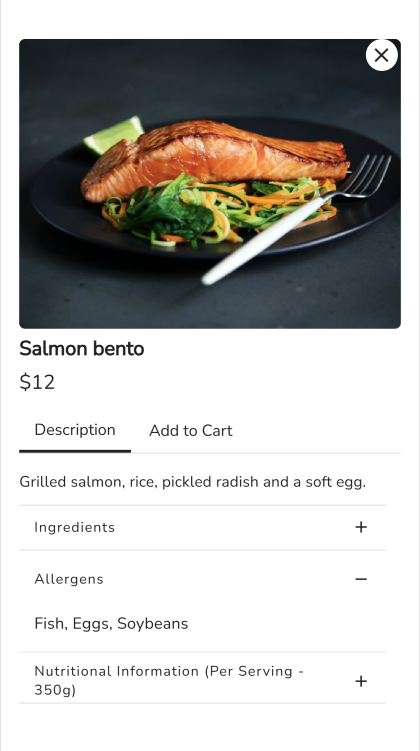
4. Kunden lesen es vor der Bestellung
In Ihrem Formular tippen Kunden auf ein Gericht und lesen seine Description. Sie öffnen eine Zeile für die Details und bestellen dann über Add to Cart.
Zusammenfassung
Google Forms hat unter einer Auswahl keinen Platz, um zu sagen, was drin ist, also müssen Kunden vor dem Bestellen nachfragen. Mit Neartail hat jedes Produkt eine Beschreibung und Essensvorlagen fügen Zutaten, Allergene und Nährwerte hinzu, die Kunden im Formular lesen. Erstellen Sie Ihr Bestellformular und folgen Sie den Schritten oben.
Zuletzt aktualisiert: