Wie berechnen Sie Versandkosten nach Lieferzonen?
"Wir berechnen eine Diagnosegebühr je nachdem, wie weit der Kunde vom nächsten Laden entfernt ist."- Google Docs Editors Community
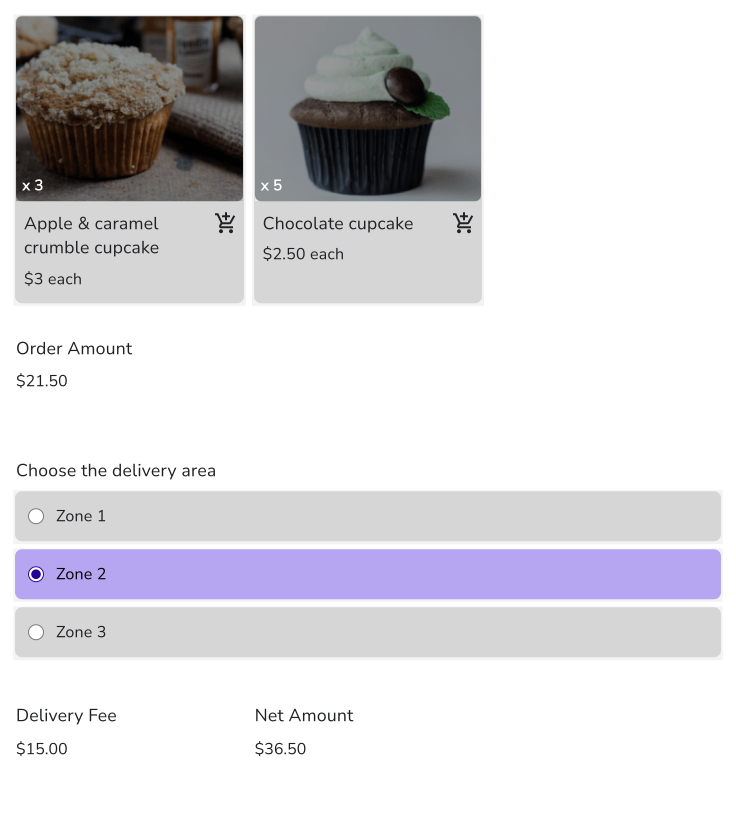
Wenn die Liefergebühr davon abhängt, wo der Kunde wohnt, kann ein Google Form nach dem Gebiet fragen, aber keine Gebühr dafür berechnen. Für das Formular kostet jede Antwort auf "Choose the delivery area" gleich viel, also lesen Sie bei jeder Bestellung das Gebiet, schlagen die Gebühr nach und rechnen sie selbst hinzu. In Neartail gibt die Funktion FEE jeder Lieferzone ihre eigene Gebühr. Der Kunde wählt sein Gebiet in Ihrem Google Form und sieht, wie sich Gebühr und Zahlbetrag ändern, bevor er absendet.
Erstellen Sie Ihr Bestellformular und folgen Sie den Schritten unten.
Wie berechne ich die Versandgebühr?
- Klicken Sie auf der Seite, die sich öffnet, auf Enter your form name, geben Sie den Namen Ihres Formulars ein und klicken Sie auf Generate.
- Prüfen Sie die vorgeschlagene Gliederung und klicken Sie auf Proceed. Ihr Formular öffnet sich im Tab Edit.

Ihr Formular hat schon Produkte, eine Frage Order Amount, die sich von selbst summiert, und eine Frage Order Quantity.
Fügen Sie eine Multiple-Choice-Frage für die Lieferzonen und eine Delivery Fee hinzu, die für jede Zone eine Gebühr berechnet.
- Klicken Sie auf die Frage Order Quantity und dann in der Werkzeugleiste rechts auf Add field
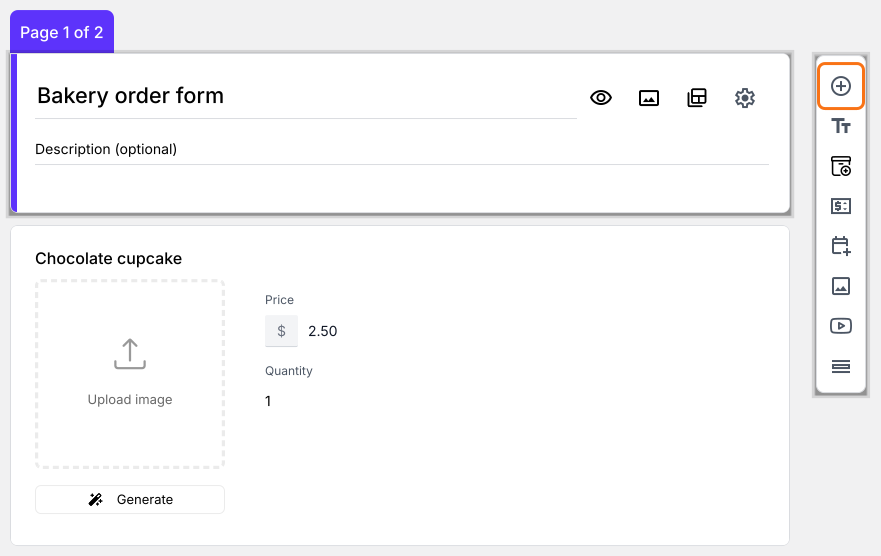
- Geben Sie Choose the delivery area als Titel der neuen Frage ein
- Ändern Sie den Fragetyp in seiner Liste auf Multiple choice. Geben Sie die erste Lieferzone im Feld Option 1 ein und klicken Sie dann für jede weitere auf Add Option, denn die Eingabetaste fügt keine hinzu
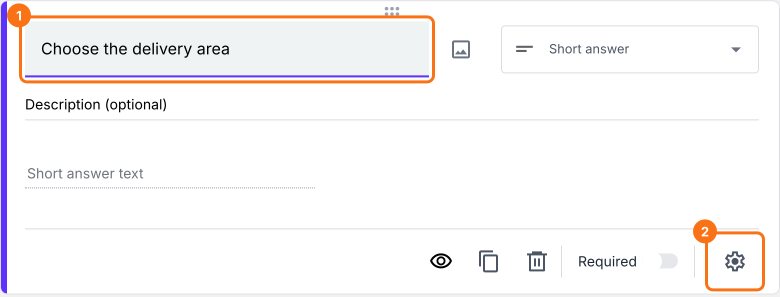
- Klicken Sie auf die Frage Choose the delivery area und dann in der Werkzeugleiste rechts auf Add price field

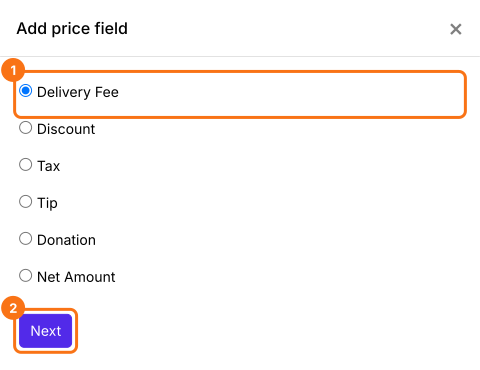
- Wählen Sie Delivery Fee und klicken Sie auf Next
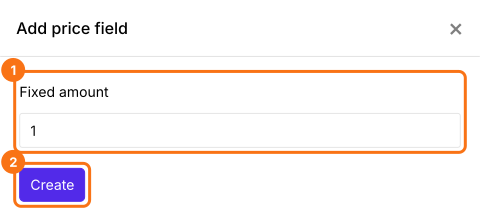
- Wählen Sie Fixed amount und klicken Sie auf Next
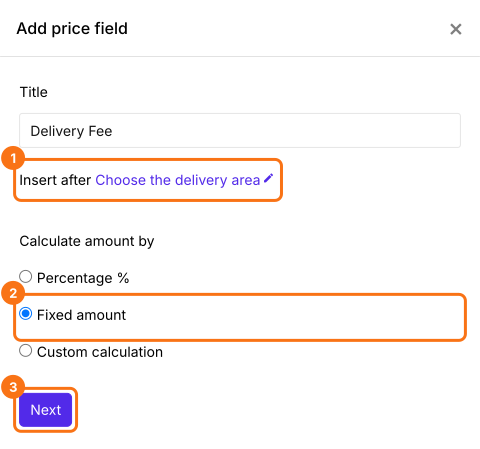
- Klicken Sie auf Create. Diesen Betrag ersetzen Sie im nächsten Schritt durch die Formel
Mit der Funktion FEE die Versandkosten berechnen
Die Funktion FEE weist jeder Antwortoption in einer Multiple-Choice-, Dropdown- oder Kästchenfrage eine Gebühr zu. Die Syntax der Funktion FEE lautet:
FEE(currency, question, value1, [value2, …])
wobei
- currency - Das Währungssymbol, das angezeigt wird
- question - Die entry#id der Frage. Tippen Sie @ und wählen Sie die gewünschte Frage aus der Liste.
- value1, value2 … valuen - Gebühren für die erste, zweite … n-te Antwortoption
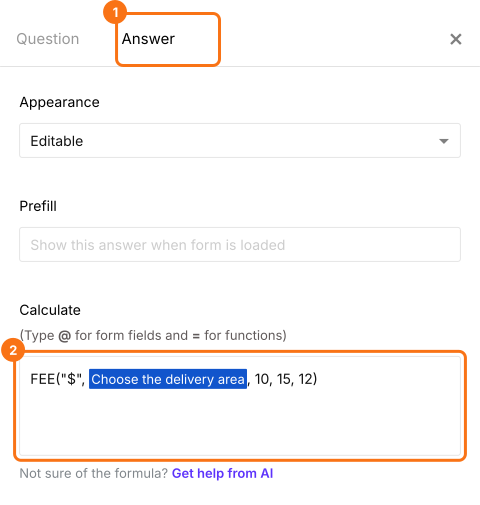
Angenommen, es gibt drei Lieferzonen (Zone 1, Zone 2, Zone 3) und die Gebühren für die drei Lieferzonen betragen jeweils $10, $15 und $12. Die FEE-Formel, die die Liefergebühr anhand der vom Nutzer gewählten Zone berechnet, lautet: FEE("$",Choose the delivery area, 10, 15, 12)
- Wählen Sie in Field settings den Tab Answer. Schreiben Sie die Formel wie unten gezeigt in die Option Calculate und klicken Sie auf Save. Verwenden Sie Ihr eigenes Währungssymbol statt $, sonst mischt das Formular beide
Wie addiere ich Versandkosten und Bestellbetrag?
Fügen Sie ein Preisfeld Net Amount hinzu. Es rechnet die Delivery Fee von selbst zum Order Amount hinzu. Ihre Kunden zahlen den Net Amount.
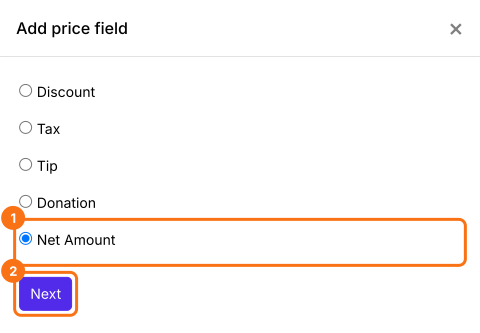
- Klicken Sie auf die Frage Delivery Fee und dann auf Add price field. Wählen Sie Net Amount und klicken Sie auf Next
- Wählen Sie Standard calculation using NETTOTAL() und klicken Sie auf Next
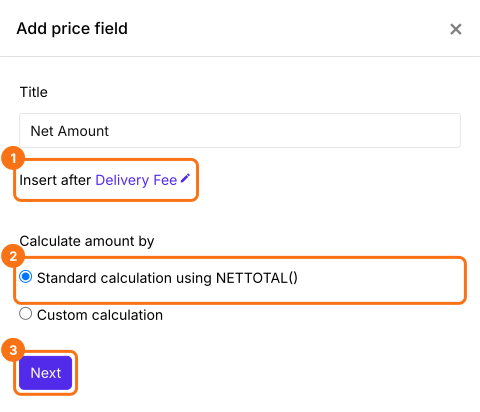
- Klicken Sie auf Create
- Klicken Sie auf Save

Wenn Ihre Kunden ihr Gebiet wählen, ändern sich Delivery Fee und Net Amount im Formular. Ihre Kunden zahlen den Net Amount.
Zusammenfassung
Ein Google Form kann nach einem Liefergebiet fragen, aber nicht für jedes eine andere Gebühr berechnen. Mit Neartail legt die Funktion FEE für jede Zone eine Gebühr fest und das Formular rechnet sie zum Bestellbetrag hinzu, sobald der Kunde sein Gebiet wählt. Erstellen Sie Ihr Bestellformular und folgen Sie den Schritten oben. Wenn Sie Fragen haben, schreiben Sie dem Support.
Zuletzt aktualisiert: