配達エリアに応じて送料を計算するには?
"当社では、最寄りの店舗からお客様までの距離に応じて診断料をいただいています。"- Google Docs Editors Community
配送料がお客様の住む場所で変わる場合、Google Forms のフォームはエリアを尋ねることはできても、料金をかけることはできません。フォームから見れば「Choose the delivery area」のどの答えも同じ金額なので、注文ごとにエリアを読み、料金を調べて自分で足すことになります。Neartail では、FEE 関数で配送ゾーンごとに料金を設定できます。お客様が Google Forms のフォームでエリアを選ぶと、送信前に料金と支払額が変わるのが見えます。
注文フォームを作成して、以下の手順に従ってください。
送料を計算するには?
- 開いたページで Enter your form name をクリックし、フォーム名を入力して Generate をクリックします。
- 提案された構成を確認して Proceed をクリックします。フォームが Edit タブで開きます。

フォームには、商品、自動で合計される Order Amount の質問、Order Quantity の質問がはじめから入っています。
配送ゾーン用のラジオボタンの質問と、ゾーンごとに料金をかける Delivery Fee を追加します。
- Order Quantity の質問をクリックし、右側のツールバーで Add field をクリックします
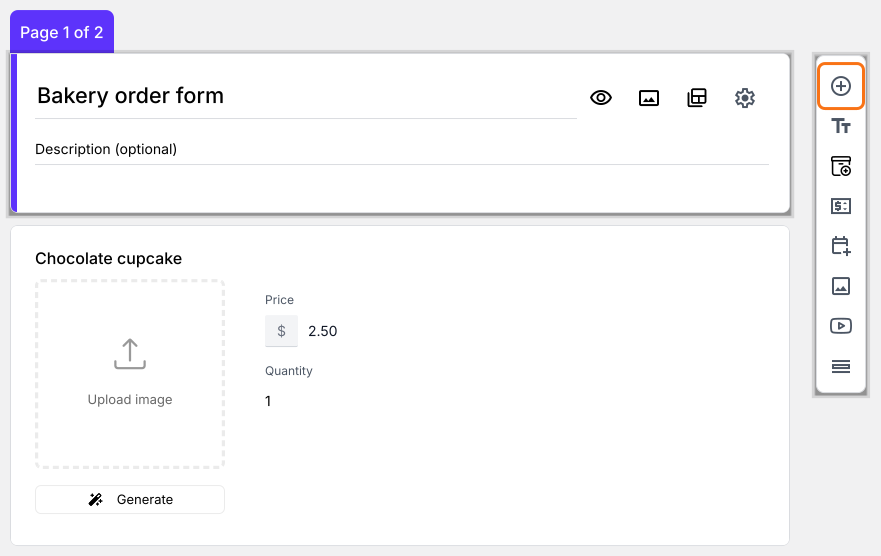
- 新しい質問のタイトルに Choose the delivery area と入力します
- リストで質問の種類を Multiple choice に変えます。Option 1 ボックスに最初の配送ゾーンを入力し、残りはそれぞれ Add Option をクリックして追加します。Enter キーを押しても追加されないためです
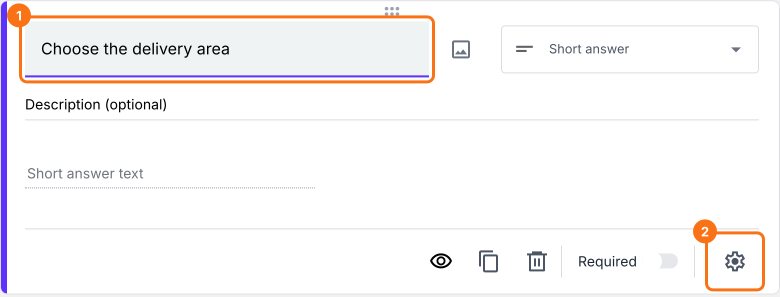
- Choose the delivery area の質問をクリックし、右側のツールバーで Add price field をクリックします

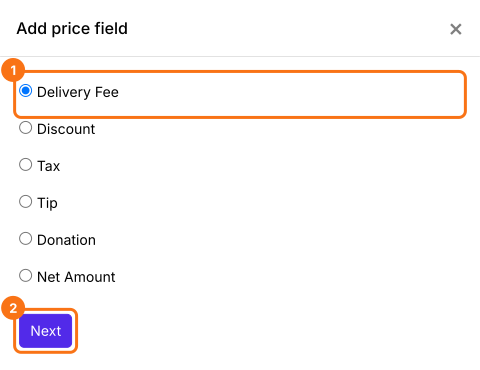
- Delivery Fee を選んで Next をクリックします
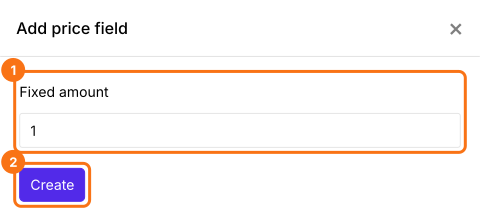
- Fixed amount を選んで Next をクリックします
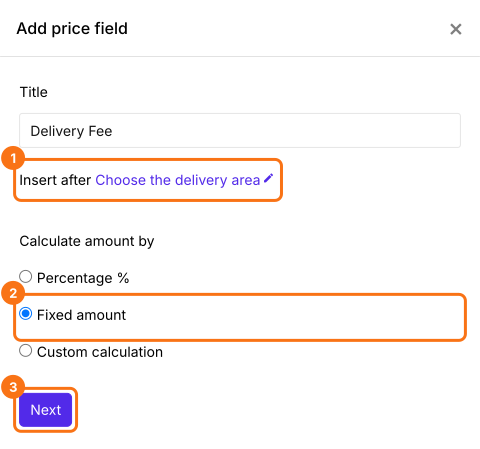
- Create をクリックします。この金額は次のステップで数式に置き換えます
FEE 関数で送料を計算する
FEE 関数は、ラジオボタン、プルダウン、チェックボックスの質問の選択肢ごとに料金を割り当てます。FEE 関数の構文は次のとおりです:
FEE(currency, question, value1, [value2, …])
各項目の意味
- currency:表示する通貨記号
- question:質問の entry#id。@ と入力し、リストから対象の質問を選びます。
- value1, value2 … valuen:1番目、2番目 … n番目の選択肢の料金
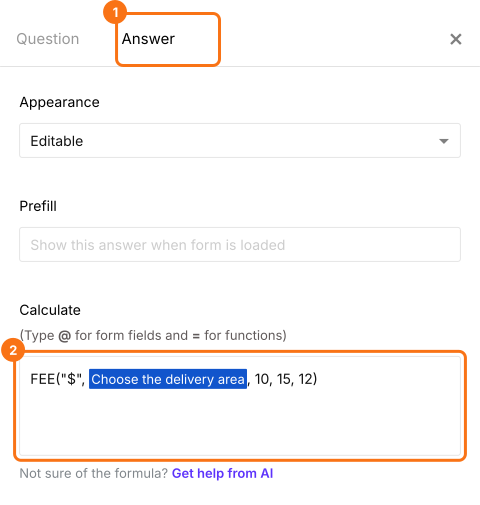
たとえば、配送ゾーンが3つ (Zone 1、Zone 2、Zone 3) あり、それぞれの料金が $10、$15、$12 だとします。ユーザーが選んだゾーンに応じて配送料を計算する FEE の数式は次のとおりです:FEE("$",Choose the delivery area, 10, 15, 12)
- Field settings で Answer タブを選びます。下に示すように Calculate オプションに数式を書き、Save をクリックします。$ の代わりに自分の通貨記号を使ってください。そうしないと、フォームで2つが混ざってしまいます
送料と注文金額を合計するには?
Net Amount の価格フィールドを追加します。Delivery Fee は Order Amount に自動で加算されます。お客様は Net Amount を支払います。
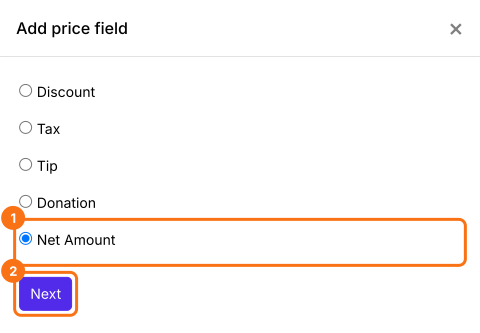
- Delivery Fee の質問をクリックし、Add price field をクリックします。Net Amount を選んで Next をクリックします
- Standard calculation using NETTOTAL() を選んで Next をクリックします
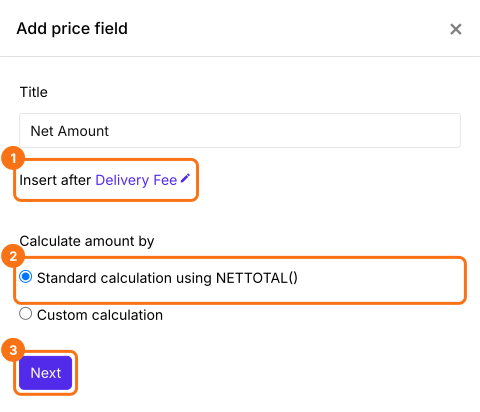
- Create をクリックします
- Save をクリックします

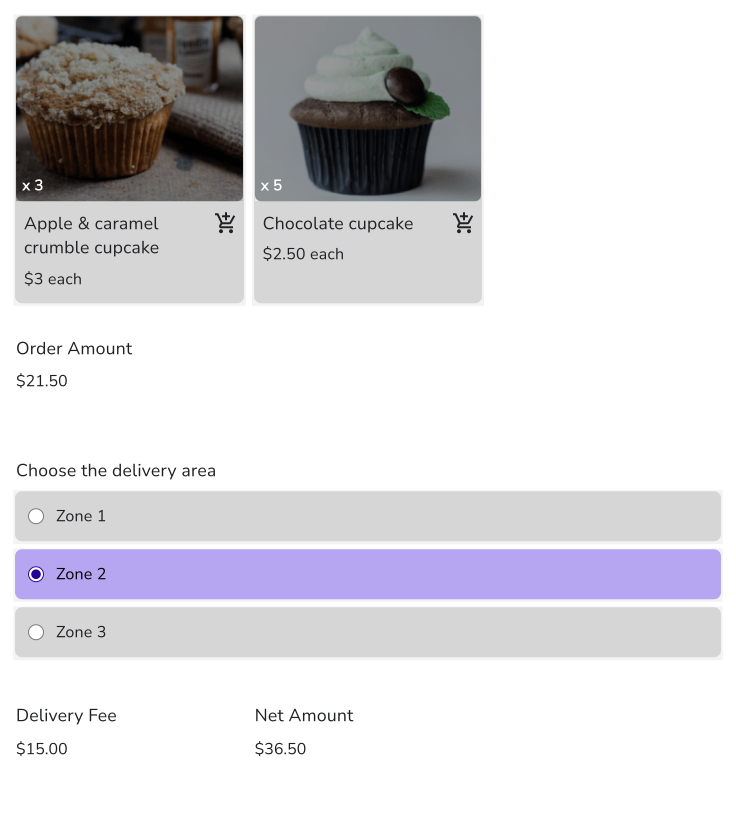
お客様がエリアを選ぶと、フォーム上の Delivery Fee と Net Amount が変わります。お客様は Net Amount を支払います。
まとめ
Google Forms のフォームは配送エリアを尋ねられても、エリアごとに違う料金をかけることはできません。Neartail なら、FEE 関数でゾーンごとに料金を設定し、お客様がエリアを選んだ瞬間にフォームが注文金額に加算します。注文フォームを作成して、上の手順を進めてください。ご不明な点があれば、サポートまでご連絡ください。
最終更新: