Comment calculer les frais de livraison selon les zones de livraison ?
"Nous facturons des frais de diagnostic selon la distance entre le client et la boutique la plus proche."- Google Docs Editors Community
Quand les frais de livraison dépendent de l'endroit où vit le client, un formulaire Google Forms peut demander la zone mais pas la facturer. Pour le formulaire, chaque réponse à "Choose the delivery area" coûte pareil. Vous lisez donc la zone sur chaque commande, cherchez les frais et les ajoutez vous-même. Dans Neartail, la fonction FEE donne à chaque zone de livraison ses propres frais. Le client choisit sa zone sur votre formulaire Google Forms et voit les frais et le montant à payer changer avant d'envoyer.
Créez votre bon de commande et suivez les étapes ci-dessous.
Comment calculer les frais de livraison ?
- Sur la page qui s'ouvre, cliquez sur Enter your form name, tapez le nom de votre formulaire et cliquez sur Generate.
- Vérifiez la structure proposée et cliquez sur Proceed. Votre formulaire s'ouvre sur l'onglet Edit.

Votre formulaire contient des produits, une question Order Amount qui fait le total toute seule et une question Order Quantity.
Ajoutez une question à choix multiples pour les zones de livraison et un Delivery Fee qui facture chacune d'elles.
- Cliquez sur la question Order Quantity, puis sur Add field dans la barre d'outils à droite
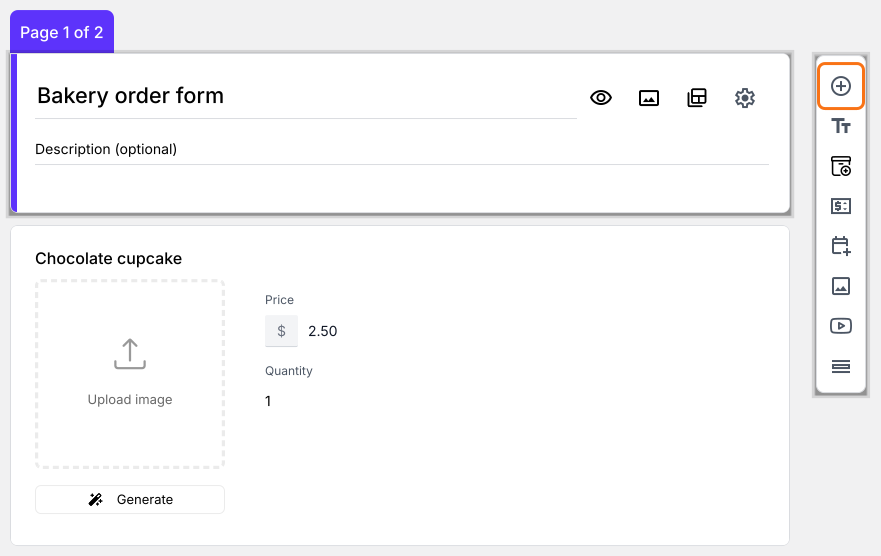
- Saisissez Choose the delivery area comme titre de la nouvelle question
- Changez le type de question en Multiple choice dans sa liste. Tapez la première zone de livraison dans la case Option 1, puis cliquez sur Add Option pour chacune des autres, car appuyer sur Entrée n'en ajoute pas
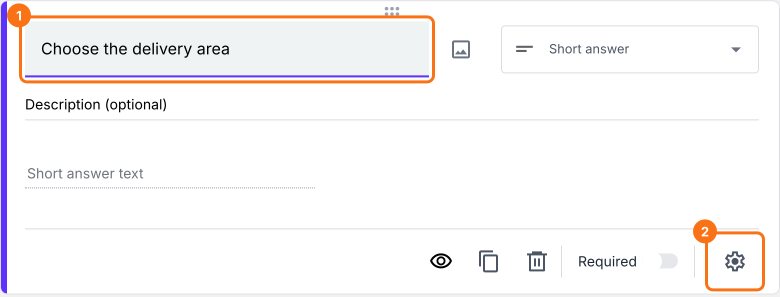
- Cliquez sur la question Choose the delivery area, puis sur Add price field dans la barre d'outils à droite

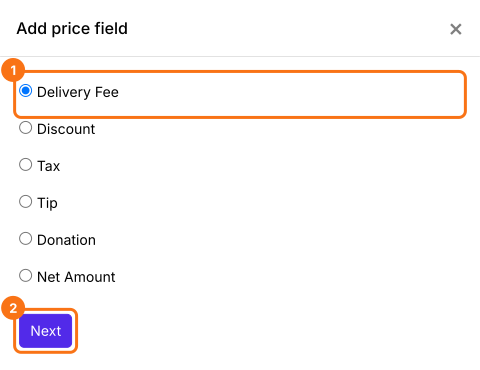
- Sélectionnez Delivery Fee et cliquez sur Next
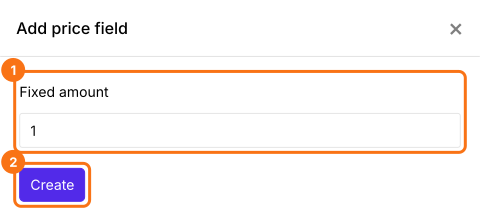
- Sélectionnez Fixed amount et cliquez sur Next
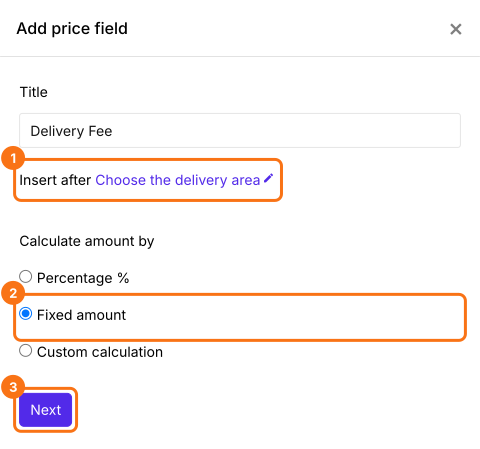
- Cliquez sur Create. Vous remplacerez ce montant par la formule à l'étape suivante
Utilisez la fonction FEE pour calculer les frais de livraison
La fonction FEE attribue des frais à chaque choix de réponse d'une question à choix multiples, d'une liste déroulante ou de cases à cocher. La syntaxe de la fonction FEE est :
FEE(currency, question, value1, [value2, …])
où
- currency - Le symbole monétaire à afficher
- question - L'entry#id de la question. Tapez @ et sélectionnez la question voulue dans la liste.
- value1, value2 … valuen - Les frais pour le premier, le deuxième … le n-ième choix de réponse
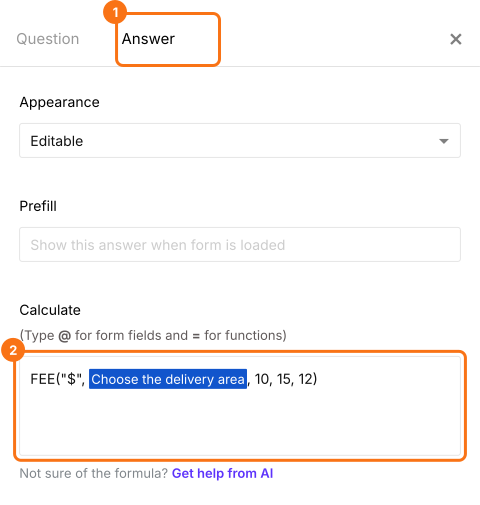
Disons qu'il y a trois zones de livraison (Zone 1, Zone 2, Zone 3) et que les frais pour ces trois zones sont respectivement de $10, $15 et $12. La formule FEE pour calculer les frais de livraison selon la zone choisie par l'utilisateur est : FEE("$",Choose the delivery area, 10, 15, 12)
- Dans Field settings, sélectionnez l'onglet Answer. Écrivez la formule dans l'option Calculate comme ci-dessous et cliquez sur Save. Utilisez votre propre symbole monétaire à la place de $, sinon le formulaire mélangera les deux
Comment additionner les frais de livraison et le montant de la commande ?
Ajoutez un champ de prix Net Amount. Il ajoute tout seul le Delivery Fee à l'Order Amount. Vos clients paient le Net Amount.
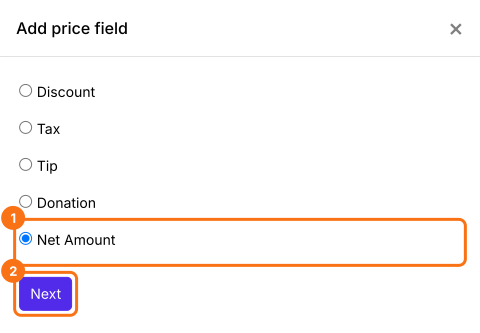
- Cliquez sur la question Delivery Fee, puis sur Add price field. Sélectionnez Net Amount et cliquez sur Next
- Sélectionnez Standard calculation using NETTOTAL() et cliquez sur Next
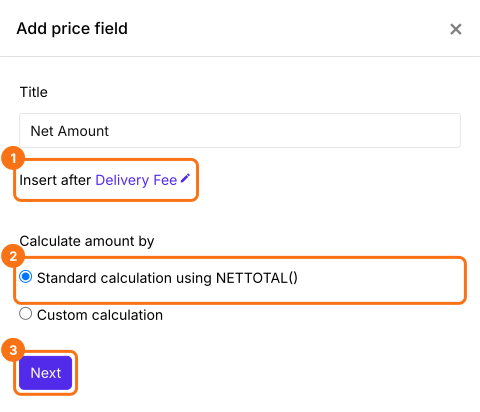
- Cliquez sur Create
- Cliquez sur Save

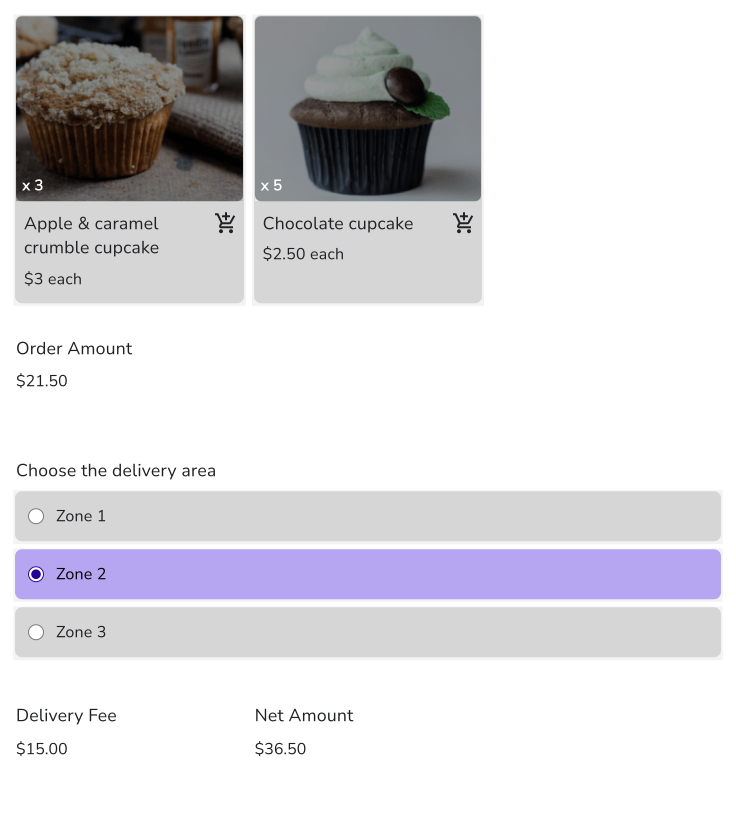
Quand vos clients choisissent leur zone, le Delivery Fee et le Net Amount changent sur le formulaire. Vos clients paient le Net Amount.
Résumé
Un formulaire Google Forms peut demander une zone de livraison mais ne peut pas facturer des frais différents pour chacune. Avec Neartail, la fonction FEE fixe des frais pour chaque zone et le formulaire les ajoute au montant de la commande dès que le client choisit sa zone. Créez votre bon de commande et suivez les étapes ci-dessus. Si vous avez des questions, écrivez à l'assistance.
Dernière mise à jour :