كيف تحسب رسوم الشحن حسب مناطق التوصيل؟
"نتقاضى رسوم فحص حسب قرب العميل من أقرب متجر لنا."- Google Docs Editors Community
عندما تعتمد رسوم التوصيل على مكان سكن العميل، يستطيع نموذج Google Forms أن يسأل عن المنطقة، لكنه لا يستطيع أن يحتسب رسومها. كل إجابة على "Choose the delivery area" لها التكلفة نفسها في نظر النموذج، فتقرأ المنطقة في كل طلب وتبحث عن رسومها وتضيفها بنفسك. في Neartail، تعطي الدالة FEE كل منطقة توصيل رسومها الخاصة. يختار العميل منطقته في نموذجك في Google Forms ويرى الرسوم والمبلغ المستحق يتغيران قبل أن يرسل.
استورد نموذجك من Google Forms واتبع الخطوات أدناه.
كيف تحسب رسوم الشحن؟
- في الصفحة التي تفتح، الصق رابط نموذجك في Google Forms أو انقر على Browse لاختياره، ثم انقر على Import.
- اختر عملتك وانقر على Continue.
- عندما تظهر رسالة "Your order form is ready"، يكون Neartail قد أنشأ منتجًا من كل سؤال له سعر، وأضاف إجمالي الطلب وملخصه. إذا ظهرت رسالة بعدم العثور على منتجات، فأضف سعرًا إلى أي سؤال.
- انقر على Preview your form. ثم، تحت Manage، انقر على Edit form لفتح منشئ النماذج.
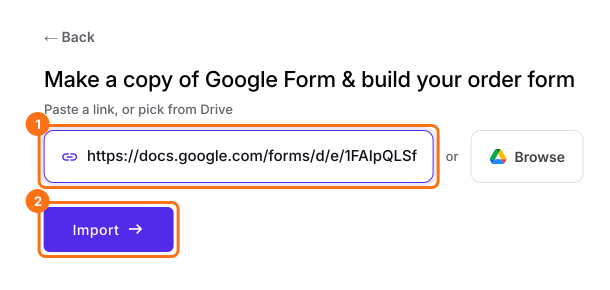
أصبح نموذجك الآن يحتوي على منتجاتك وسؤال لإجمالي الطلب يُجمع تلقائيًا. في هذه المقالة، اسمه Order Amount.
أضف سؤال خيارات متعددة لمناطق التوصيل، وحقل Delivery Fee يحدد رسومًا لكل منطقة.
- انقر على سؤال Order Amount، ثم انقر على Add field في شريط الأدوات على اليمين
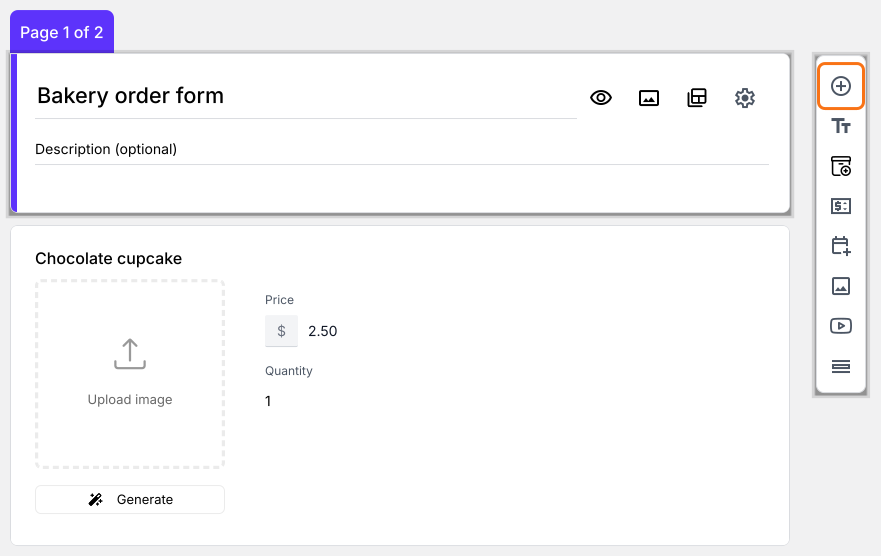
- أدخل Choose the delivery area عنوانًا للسؤال الجديد
- غيّر نوع السؤال إلى Multiple choice من قائمته. اكتب أول منطقة توصيل في مربع Option 1، ثم انقر على Add Option لكل منطقة من المناطق الأخرى، لأن الضغط على Enter لا يضيف خيارًا
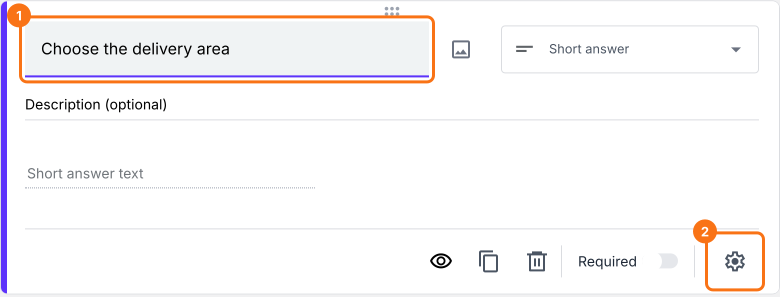
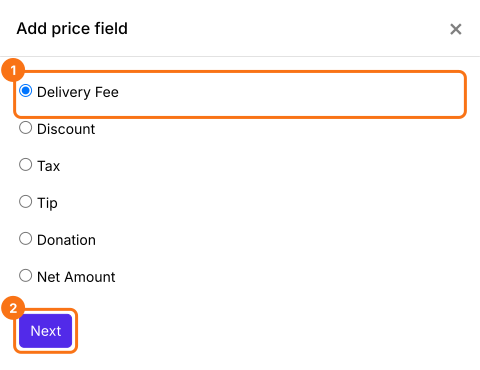
- انقر على سؤال Choose the delivery area، ثم انقر على Add price field في شريط الأدوات على اليمين
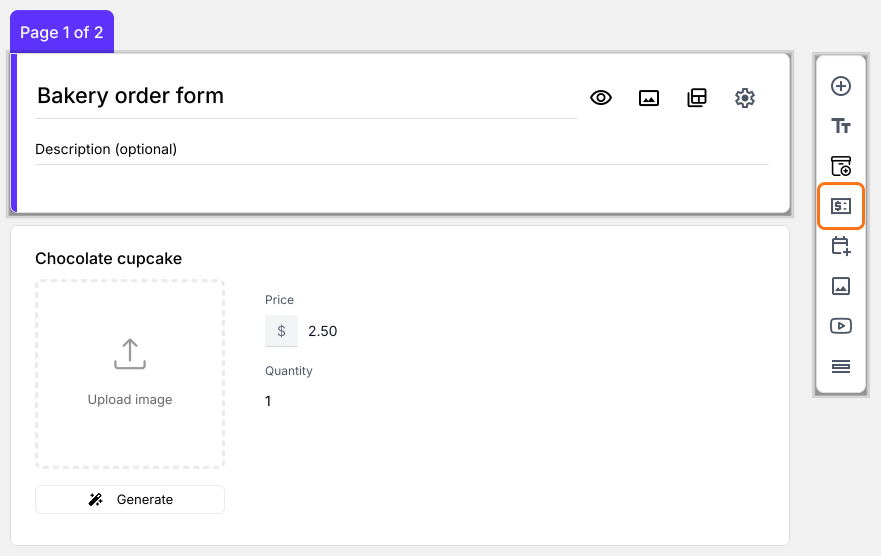
- اختر Delivery Fee وانقر على Next
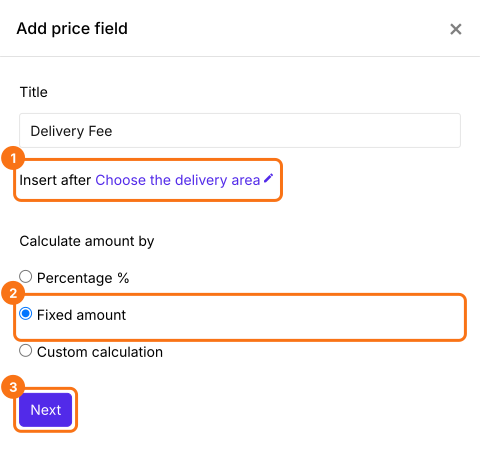
- اختر Fixed amount وانقر على Next
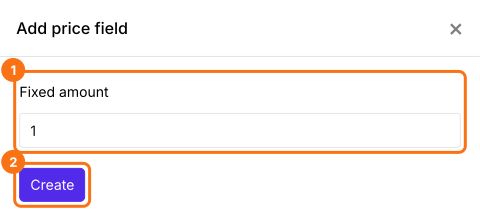
- انقر على Create. ستستبدل هذا المبلغ بالصيغة في الخطوة التالية
استخدم الدالة FEE لحساب تكاليف الشحن
تحدد الدالة FEE رسومًا لكل خيار إجابة في سؤال خيارات متعددة أو قائمة منسدلة أو مربعات اختيار. بنية الدالة FEE هي:
FEE(currency, question, value1, [value2, …])
حيث
- currency - رمز العملة الذي سيُعرض
- question - قيمة entry#id للسؤال. اكتب @ واختر السؤال المطلوب من القائمة.
- value1, value2 … valuen - الرسوم لخيار الإجابة الأول والثاني … وصولًا إلى الخيار رقم n
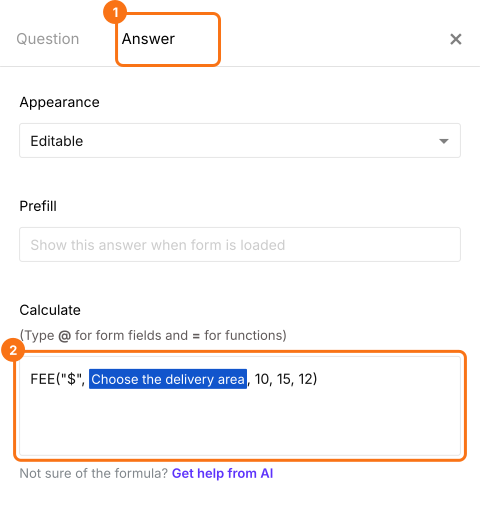
لنفترض أن هناك ثلاث مناطق توصيل: Zone 1 وZone 2 وZone 3، وأن رسومها $10 و$15 و$12 على التوالي. صيغة FEE لحساب رسوم التوصيل بناءً على المنطقة التي يختارها المستخدم هي: FEE("$",Choose the delivery area, 10, 15, 12)
- في Field settings، اختر تبويب Answer. اكتب الصيغة في خيار Calculate كما هو موضح أدناه وانقر على Save. استخدم رمز عملتك بدلًا من $، وإلا فسيخلط النموذج بين العملتين
كيف تجمع تكاليف الشحن مع مبلغ الطلب؟
أضف حقل سعر Net Amount. فهو يضيف Delivery Fee إلى Order Amount تلقائيًا. يدفع عملاؤك Net Amount.
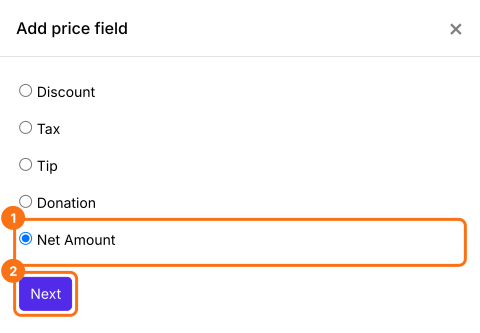
- انقر على سؤال Delivery Fee، ثم انقر على Add price field. اختر Net Amount وانقر على Next
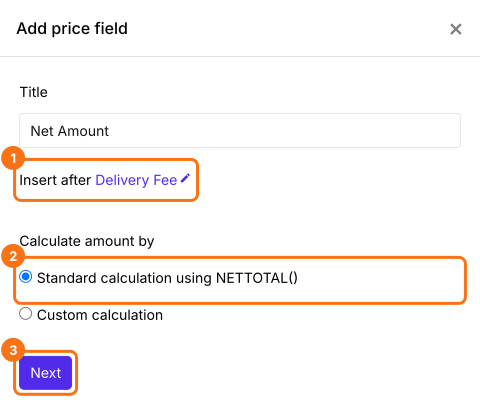
- اختر Standard calculation using NETTOTAL() وانقر على Next
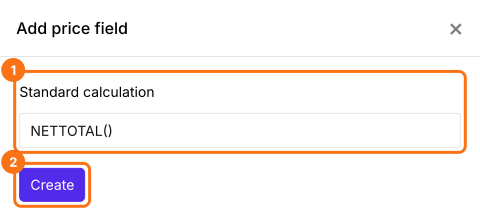
- انقر على Create
- انقر على Save
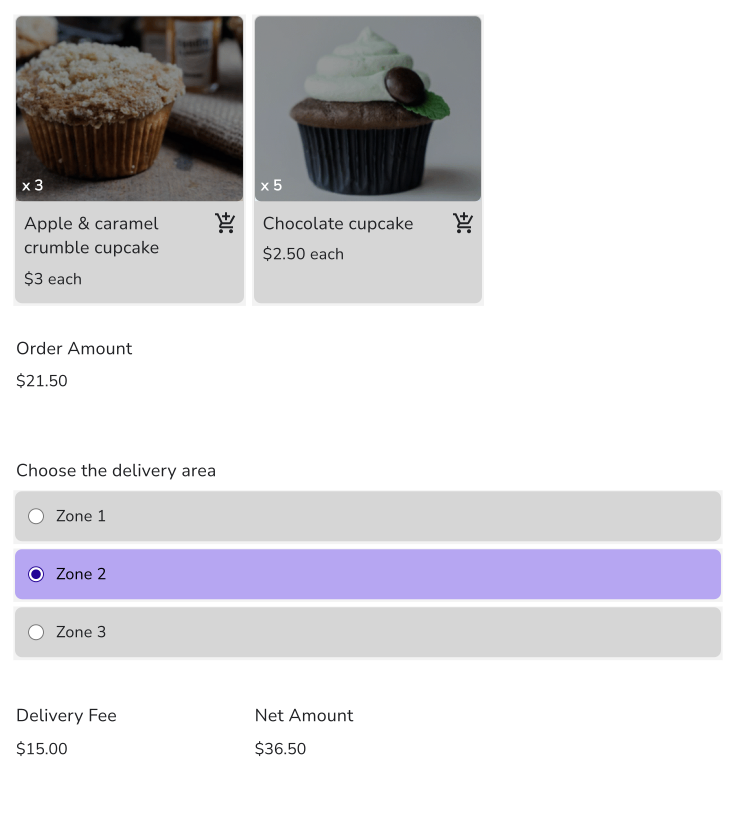
عندما يختار عملاؤك منطقتهم، يتغير Delivery Fee وNet Amount في النموذج. يدفع عملاؤك Net Amount.
ملخص
يستطيع نموذج Google Forms أن يسأل عن منطقة التوصيل، لكنه لا يستطيع أن يفرض رسومًا مختلفة لكل منطقة. مع Neartail، تحدد الدالة FEE رسومًا لكل منطقة، ويضيفها النموذج إلى مبلغ الطلب بمجرد أن يختار العميل منطقته. استورد نموذجك من Google Forms وأكمل الخطوات أعلاه. إذا كانت لديك أي أسئلة، راسل فريق الدعم.
حدّد رسوم توصيل لكل منطقة في نموذج الطلب.
استورد نموذجك من Google Forms، وأضف سؤالًا عن منطقة التوصيل و Delivery Fee بدالة FEE، فتتغير الرسوم حسب المنطقة التي يختارها العملاء.