Hoe maak je een toestemmingsformulier met Google Forms?
Boobesh Ramalingam
Medeoprichter van Guesswork.co.
"Ik neem de handtekeningen voor toestemming van de cliënt op papier af"- Quora
Je vraagt toestemming op papier en wilt dat online doen. Een voorbeeld: je behandelt cliënten en elke cliënt moet vóór de eerste sessie je toestemmingsformulier tekenen, maar papier raakt kwijt of komt ongetekend terug. Google Forms heeft geen handtekeningvraag en een vinkje is geen handtekening op een toestemmingsformulier. Je tekst overtypen in een formulier brengt ook het risico mee dat je verandert wat je had goedgekeurd. De add-on Formesign - Signature for Google Docs maakt van het toestemmingsformulier dat je al in Google Docs hebt een pagina die elke cliënt online leest en tekent, met je tekst ongewijzigd. Je kunt van elk formulier een ondertekende PDF bewaren in je map in Google Drive.
Hieronder lees je hoe je een toestemmingsformulier maakt in Google Forms, waar het tekortschiet en hoe je het toestemmingsformulier dat je al hebt gebruikt met Formesign.
Waarvoor worden toestemmingsformulieren gebruikt?
Toestemmingsformulieren worden veel gebruikt in de zorg, het onderwijs, onderzoek, sport, het bedrijfsleven, evenementen en allerlei andere sectoren om van mensen toestemming te krijgen om contactgegevens te verzamelen, informatie te geven over de dienst of activiteit en de bijbehorende risico's en voorwaarden uiteen te zetten. Veelvoorkomende toepassingen zijn bevestigingsformulieren, toestemming voor reizen, vrijwaringsverklaringen en toestemming voor beeldgebruik.
Maak een Google-formulier
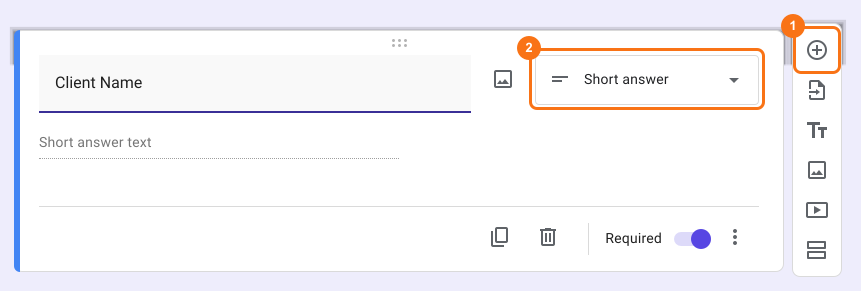
Met de optie + Add Question voeg je velden aan je formulier toe en verzamel je de nodige gegevens van je gebruikers. Kies de vraagtypen Short Answer en Paragraph voor vrije tekst en de vraagtypen Multiple Choice en Dropdown voor een vaste lijst met antwoordopties.
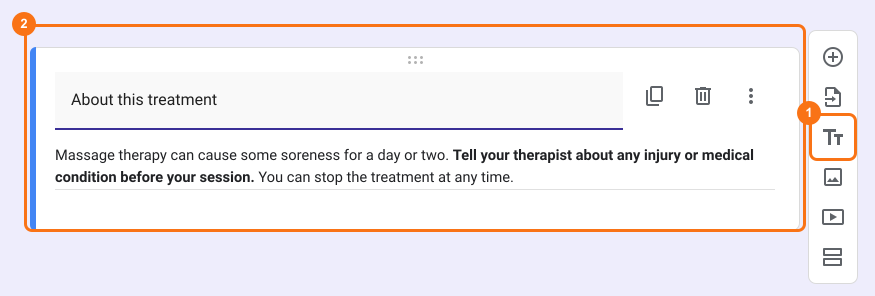
Met de optie TTTitle and Description in Google Forms voeg je details over de dienst of activiteit toe en zet je de bijbehorende risico's en voorwaarden uiteen. Je kunt tekst opmaken als vet, cursief, onderstreept en lijsten, zodat hij beter leesbaar is.
Je kunt een Checkboxes-vraag toevoegen met een duidelijke titel en "I consent" als antwoordoptie. Maak deze vraag verplicht, zodat gebruikers het formulier niet kunnen versturen zonder toestemming te geven.
Beperkingen van Google Forms:
Google Forms heeft geen versiebeheer of auditlogs, waardoor het lastig is om een volledig overzicht van wijzigingen en inzendingen te garanderen. Daardoor kunnen toestemmingsgegevens en informatie niet worden bewaard zoals sommige sectoren of wettelijke eisen vragen.
Google Forms biedt basisopties om aan te passen, maar je kunt mogelijk geen sterk op maat gemaakte werkstromen of dynamische inhoud op basis van antwoorden maken, wat de flexibiliteit voor complexere toepassingen beperkt.
Google Forms wordt veel gebruikt en kan juridisch bindend zijn als de selectievakjes goed zijn ingesteld, maar de juridische geldigheid hangt af van het rechtsgebied.
Toon een toestemmingspagina met de add-on Formesign - Signature for Google Docs
Met de add-on Formesign - Signature for Google Docs toon je een toestemmingsscherm voordat de gebruiker het formulier verstuurt en leg je de toestemming van de gebruiker automatisch vast door een PDF-document te maken met de formulierantwoorden en de toestemming. Is je toestemmingsformulier een PDF, upload het dan hier en ga verder bij het controleren van de velden.
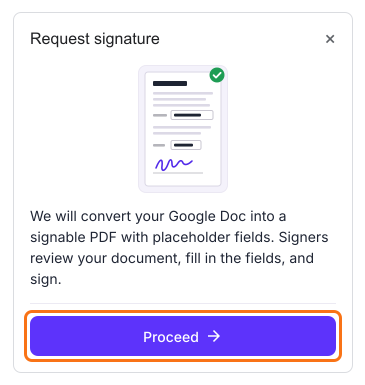
Installeer de eerste keer de add-on Formesign - Signature for Google Docs. Met de opmaakopties van Google Docs kun je het sjabloon aanpassen voordat je op Request signature klikt. Open het Google Doc met je toestemmingsformulier > klik op Extensies > klik op Formesign - Signature for Google Docs > klik op Request signature > klik op Proceed. Formesign maakt een toestemmingspagina van het gekozen document en maakt daar een nieuw formulier van, dus je hebt geen Google-formulier nodig.
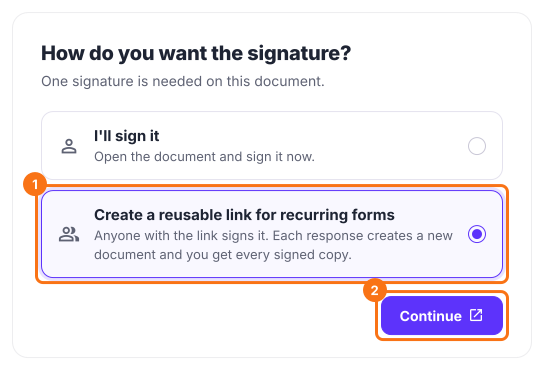
Controleer de velden in je document en klik op Proceed > kies onder How do you want the signature? de optie "Create a reusable link for recurring forms" en klik op Continue > klik op View signed documents om elk ondertekend exemplaar te zien.
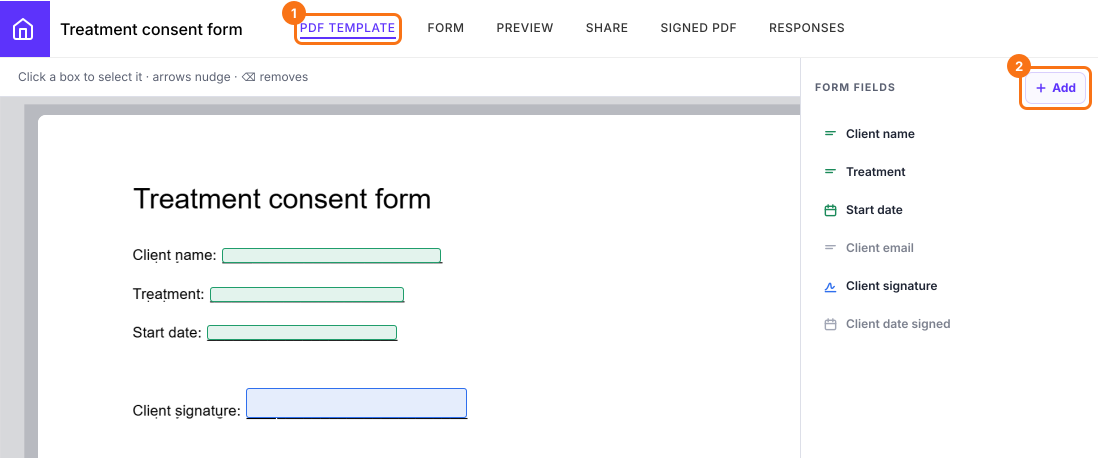
Sjabloon bewerken: Klik op PDF Template > in het zijpaneel Form fields kun je op + Add klikken en dan klikken waar het antwoord moet komen of het vak tekenen door te slepen, om een ontbrekend veld aan het document toe te voegen. De toegevoegde velden worden op het document getoond.
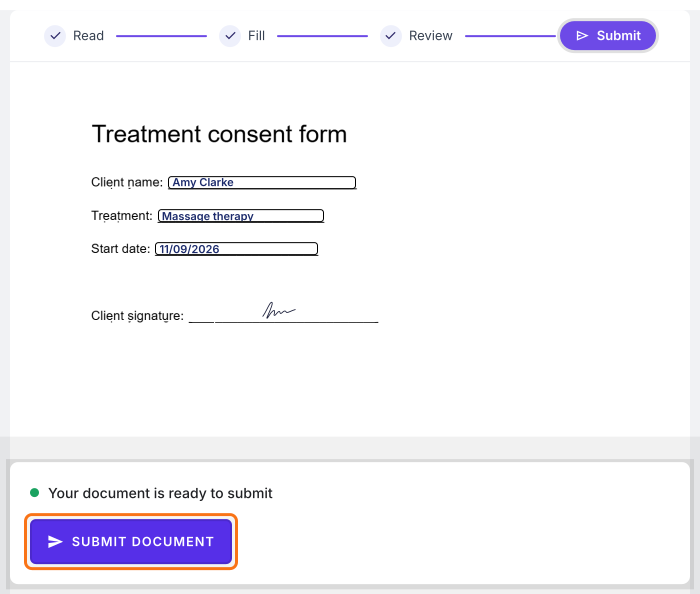
Als de gebruiker het formulier invult en op de knop Next klikt, maakt Formesign automatisch een toestemmingsscherm op basis van je document en toont het. Gebruikers moeten op Proceed en daarna op de knop Submit document klikken om hun antwoord te versturen.
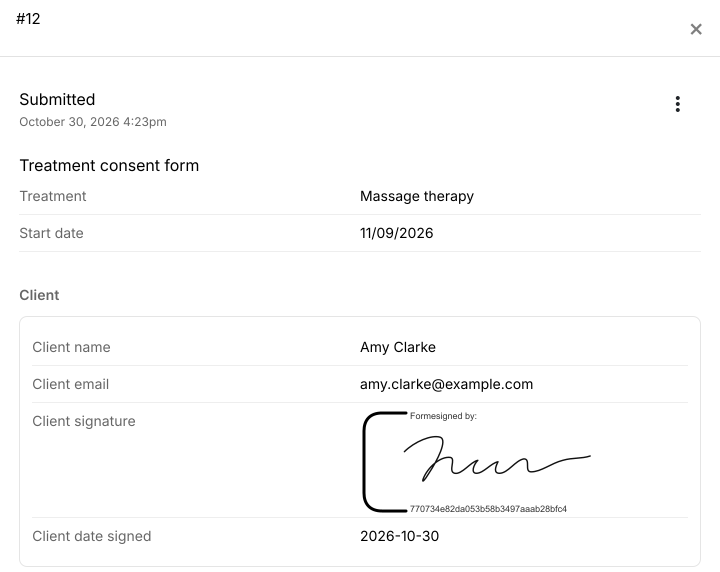
Je kunt de verstuurde antwoorden en het ondertekende PDF-document bekijken op de pagina's Responses en Signed PDF in Formesign. Je kunt je formulier ook zo instellen dat de PDF-documenten worden gesynchroniseerd met je map in Google Drive en als bijlage per e-mail worden verstuurd.
Samenvatting
Papieren toestemmingsformulieren raken kwijt en een vinkje in een Google-formulier is geen handtekening. Met Formesign maak je van je toestemmingsformulier in Google Docs een toestemmingspagina, tekent elke persoon online precies jouw tekst en kun je het ondertekende exemplaar synchroniseren met je map in Google Drive. Open het Google Doc met je toestemmingsformulier of upload het als PDF en volg de stappen hierboven. Als je vragen hebt, schrijf dan naar support.