如何查看和下載上傳的檔案?
"從 Google Forms 上傳的文件是依題目分開,而不是依個人"- Google Docs Editors Community
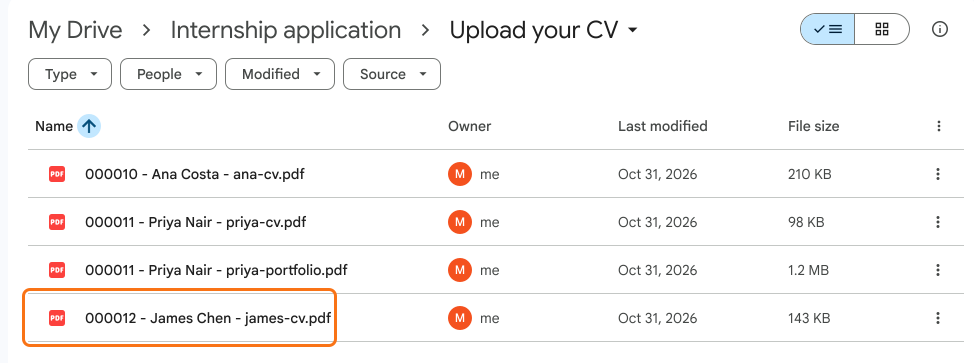
檔案開始送進來後,您需要快速找到某個人的檔案。Google Forms 會依題目而不是依人,把上傳的檔案放進雲端硬碟資料夾,Google 論壇上已有 15 人問過如何改成依填答者排序。用指令碼重新命名,又多了一件需要持續維護的事。在 Formfacade 中,RESPONSES 分頁中的每份回應都會連結到自己的檔案,當您連結 Google Sheets 時,同樣的連結也會出現在那個人的資料列中。如果您也把檔案儲存到 Google Drive,每個檔案名稱都會以回應編號和那個人的姓名開頭,資料夾就會依人排序。
現在就開始。建立您的表單,然後依照下列步驟操作。
如何新增附檔案的回應?
- 在開啟的頁面上為表單命名,按一下 Create form,再按一下 Proceed。
- 如果出現「Do you want to preview this form?」,請按一下 No。
- 按一下「Share」分頁

- 按一下 Copy 並開啟連結
- 填寫表單,按一下 Add file 並加入您的檔案。按一下 Done,再按一下 Submit。
Formfacade RESPONSES 分頁
- 按一下「Responses」分頁

- 選擇 Kanban board
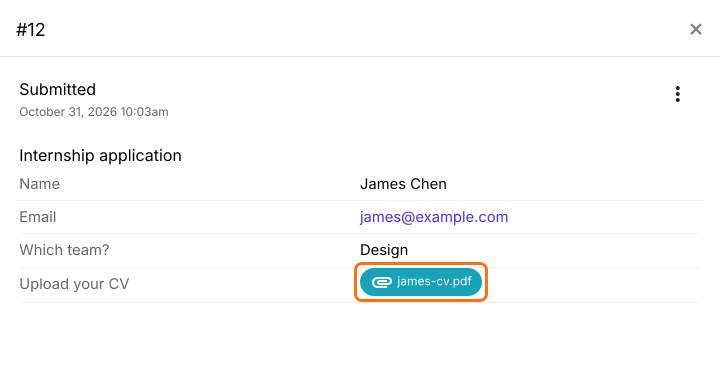
- 按一下 Submitted 中的回應
- 按一下連結查看檔案。檔案會在瀏覽器中開啟,您可以在那裡下載。
Google Sheets
- 在 RESPONSES 分頁中,選擇 Google Sheets
- 按一下 Link to Sheets,再按一下 Proceed
- 按一下 View sheets
表單回應會同步到 Google Sheets。您可以按一下連結查看上傳的檔案。如果您為某個題目啟用了多檔案上傳,回應會是以逗號分隔的網址清單。

將上傳的檔案儲存到 Google Drive
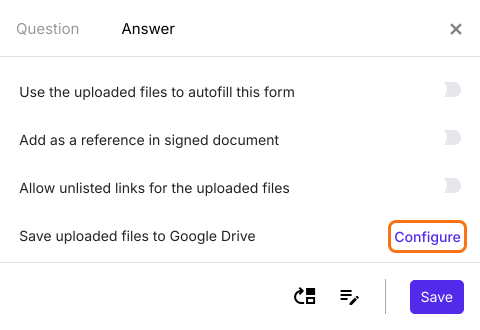
若要將上傳的檔案儲存到您的 Google Drive,請按一下「Edit」分頁,按一下檔案上傳題目,再按一下齒輪圖示。選擇 Answer 分頁。按一下 Save uploaded files to Google Drive 旁的 Configure,按一下 Proceed,然後連結您的 Google Drive。
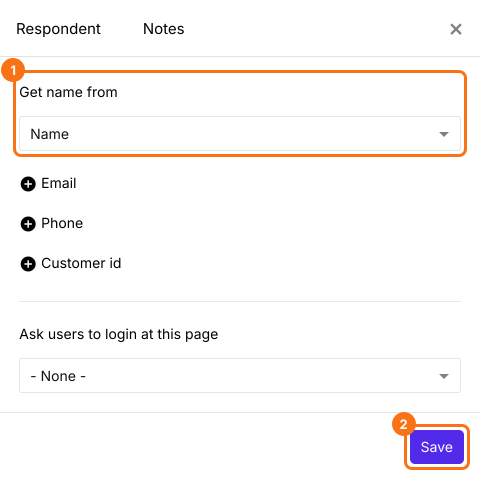
若要在檔案名稱中加入使用者的姓名,請按一下最後一個「After page」列中的 configure key fields 圖示。只有一頁的表單會顯示「After page 1」。

在 Get name from 中選擇姓名欄位,然後按一下 Save。如果您的表單沒有姓名題目,請先新增一個。
每個新檔案都會儲存在您的 Google Drive 中,檔案名稱前面會加上回應編號和使用者姓名,讓您可以排序檔案並依姓名找到它們。
摘要
最後更新: