Wie sehen Sie hochgeladene Dateien an und laden sie herunter?

"Hochgeladene Dokumente aus Google Forms sind nach Frage aufgeteilt, nicht nach Person"- Google Docs Editors Community

Sobald Dateien eintreffen, müssen Sie die Dateien einer Person schnell finden. Google Forms legt Uploads in Drive-Ordnern nach Frage ab, nicht nach Person, und 15 Personen im Google-Forum haben gefragt, wie man sie stattdessen nach befragter Person sortiert. Sie per Skript umzubenennen, ist eine weitere Sache, die am Laufen gehalten werden muss. In Formfacade verlinkt jede Antwort im Tab RESPONSES ihre eigenen Dateien, und dieselben Links stehen in der Zeile dieser Person, wenn Sie Google Sheets verknüpfen. Wenn Sie die Dateien zusätzlich in Google Drive speichern, beginnt jeder Dateiname mit der Antwortnummer und dem Namen der Person, sodass sich der Ordner nach Person sortiert.

Los geht's. Erstellen Sie Ihr Formular und folgen Sie den Schritten unten.

Wie fügen Sie eine Antwort mit Datei hinzu?

  • Geben Sie Ihrem Formular auf der Seite, die sich öffnet, einen Namen, klicken Sie auf Create form und dann auf Proceed.
  • Wenn gefragt wird "Do you want to preview this form?", klicken Sie auf No.
  • Klicken Sie auf den Tab "Share"
Die Tabs Edit, Preview, Share und Responses, markiert ist Share
  • Klicken Sie auf Copy und öffnen Sie den Link
  • Füllen Sie das Formular aus, klicken Sie auf Add file und fügen Sie Ihre Datei hinzu. Klicken Sie auf Done und dann auf Submit.

Formfacade-Tab RESPONSES

  • Klicken Sie auf den Tab "Responses"
Die Tabs Edit, Preview, Share und Responses, Responses markiert
  • Wählen Sie Kanban board
  • Klicken Sie auf die Antwort in Submitted
  • Klicken Sie auf den Link, um die Datei anzusehen. Sie öffnet sich in Ihrem Browser, wo Sie sie herunterladen können.
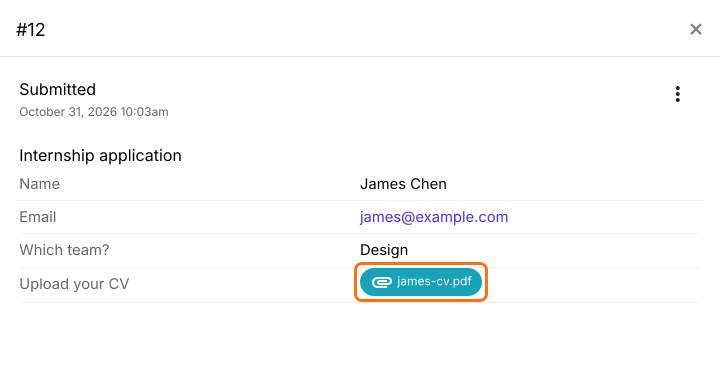
Die Antwort von James Chen, Nummer 12, mit Name, E-Mail-Adresse und Team und markierter Datei james-cv.pdf neben Upload your CV

Google Sheets

  • Wählen Sie im Tab RESPONSES Google Sheets
  • Klicken Sie auf Link to Sheets und dann auf Proceed
  • Klicken Sie auf View sheets
Die Formularantworten werden mit Google Sheets synchronisiert. Sie können auf den Link klicken, um die hochgeladene Datei anzusehen. Wenn Sie für eine Frage den Upload mehrerer Dateien aktiviert haben, ist die Antwort eine Liste von URLs, getrennt durch Kommas.
Die Bearbeitungsleiste und Zellen des verknüpften Google Sheets mit einer Spalte voller Dateilinks und einer markierten Zelle mit zwei durch Komma getrennten Links

Hochgeladene Dateien in Google Drive speichern
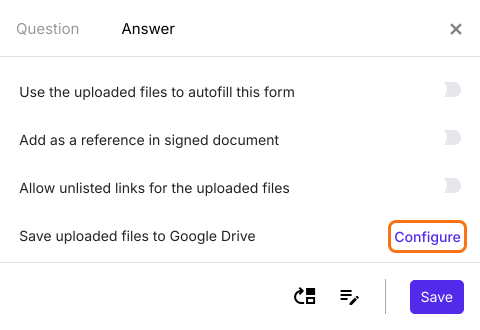
Um die hochgeladenen Dateien in Ihrem Google Drive zu speichern, klicken Sie auf den Tab "Edit", dann auf die Datei-Upload-Frage und dann auf das Zahnradsymbol. Wählen Sie den Tab Answer. Klicken Sie neben Save uploaded files to Google Drive auf Configure, dann auf Proceed, und verbinden Sie Ihr Google Drive.
Der Tab Answer einer Datei-Upload-Frage mit markiertem Link Configure neben Save uploaded files to Google Drive
Um den Namen der Person in den Dateinamen aufzunehmen, klicken Sie in der letzten Zeile "After page" auf das Symbol Configure key fields. Bei einem Formular mit einer Seite steht dort "After page 1".
Die Zeile After page 1 mit markiertem Symbol Configure key fields
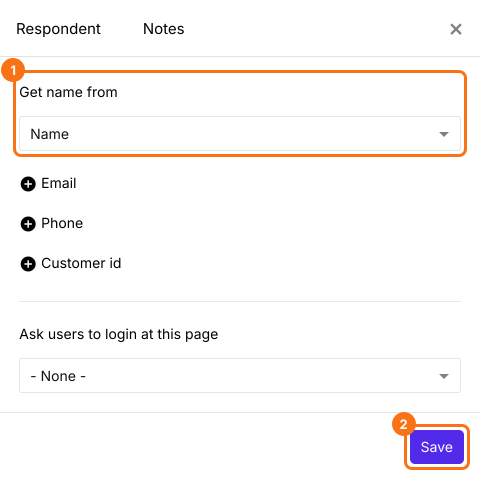
Wählen Sie das Namensfeld unter Get name from und klicken Sie auf Save. Wenn Ihr Formular keine Frage nach dem Namen hat, fügen Sie zuerst eine hinzu.
Der Tab Respondent mit ausgewähltem Name unter Get name from, markiert sind diese Liste und Save
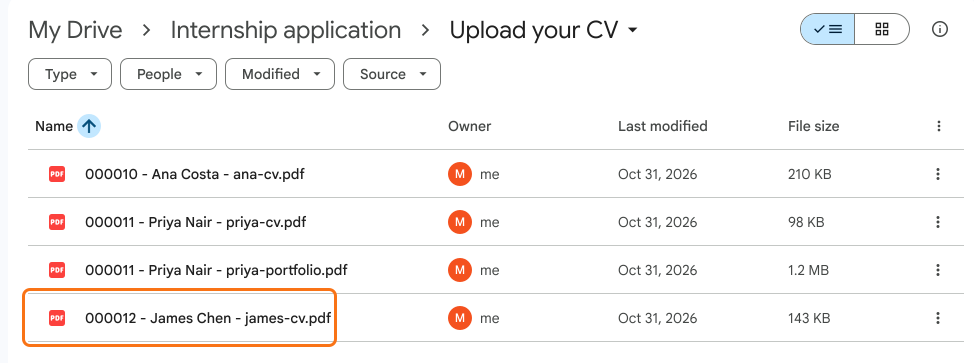
Jede neue Datei wird in Ihrem Google Drive mit der Antwortnummer und dem Namen der Person vor dem Dateinamen gespeichert, sodass Sie die Dateien sortieren und nach Namen finden können.
Ein Google Drive-Ordner namens Upload your CV mit den Dateien 000010 - Ana Costa - ana-cv.pdf, 000011 - Priya Nair - priya-cv.pdf, 000011 - Priya Nair - priya-portfolio.pdf und 000012 - James Chen - james-cv.pdf, die letzte markiert

Zusammenfassung

Von Google Forms eingesammelte Uploads sind nach Frage sortiert, also müssen Sie viele öffnen, um die Dateien einer Person zu finden. Mit Formfacade verlinkt jede Antwort ihre Dateien, die Links landen in der Zeile dieser Person in Google Sheets, und in Drive gespeicherte Dateien tragen den Namen der Person. Erstellen Sie Ihr Formular und führen Sie die Schritte oben aus. Wenn Sie Fragen haben, schreiben Sie an den Support.

Zuletzt aktualisiert: