Comment voir et télécharger les fichiers envoyés ?

"Les documents envoyés depuis Google Forms sont classés par question, pas par personne"- Google Docs Editors Community

Dès que les fichiers commencent à arriver, vous devez retrouver vite ceux d'une personne. Google Forms range les fichiers envoyés dans des dossiers Drive par question, pas par personne. Sur le forum de Google, 15 personnes ont demandé comment les trier plutôt par répondant. Les renommer avec un script, c'est une chose de plus à maintenir. Dans Formfacade, chaque réponse renvoie vers ses propres fichiers dans l'onglet RESPONSES. Les mêmes liens se trouvent dans la ligne de cette personne quand vous associez Google Sheets. Si vous enregistrez aussi les fichiers dans Google Drive, chaque nom de fichier commence par le numéro de réponse et le nom de la personne, donc le dossier se trie par personne.

C'est parti. Créez votre formulaire et suivez les étapes ci-dessous.

Comment ajouter une réponse avec un fichier ?

  • Sur la page qui s'ouvre, nommez votre formulaire, cliquez sur Create form et cliquez sur Proceed.
  • Si la page demande "Do you want to preview this form?", cliquez sur No.
  • Cliquez sur l'onglet "Share"
Les onglets Edit, Preview, Share et Responses, avec Share mis en évidence
  • Cliquez sur Copy et ouvrez le lien
  • Remplissez le formulaire, cliquez sur Add file et ajoutez votre fichier. Cliquez sur Done, puis sur Submit.

L'onglet RESPONSES de Formfacade

  • Cliquez sur l'onglet "Responses"
Les onglets Edit, Preview, Share et Responses, avec Responses marqué
  • Sélectionnez Kanban board
  • Cliquez sur la réponse dans Submitted
  • Cliquez sur le lien pour voir le fichier. Il s'ouvre dans votre navigateur, où vous pouvez le télécharger.
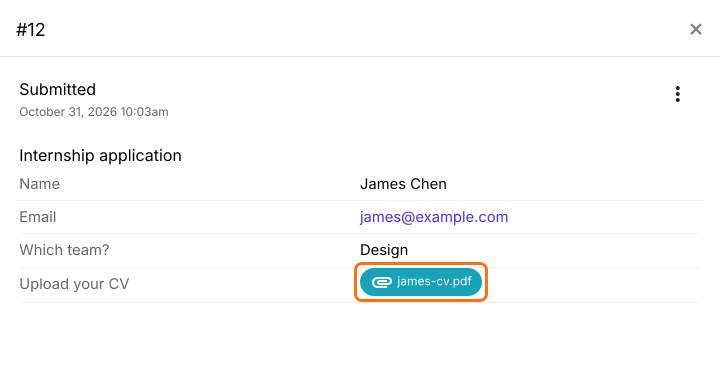
La réponse de James Chen, numéro 12, avec son nom, son e-mail, son équipe et le fichier james-cv.pdf mis en évidence à côté de Upload your CV

Google Sheets

  • Dans l'onglet RESPONSES, sélectionnez Google Sheets
  • Cliquez sur Link to Sheets, puis sur Proceed
  • Cliquez sur View sheets
Les réponses au formulaire seront synchronisées avec Google Sheets. Vous pouvez cliquer sur le lien pour voir le fichier envoyé. Si vous avez activé l'envoi de plusieurs fichiers pour une question, la réponse sera une liste d'URL séparées par des virgules.
La barre de formule et les cellules de la feuille Google Sheets associée, avec une colonne de liens de fichiers et une cellule contenant deux liens séparés par une virgule mise en évidence

Enregistrer les fichiers envoyés dans Google Drive
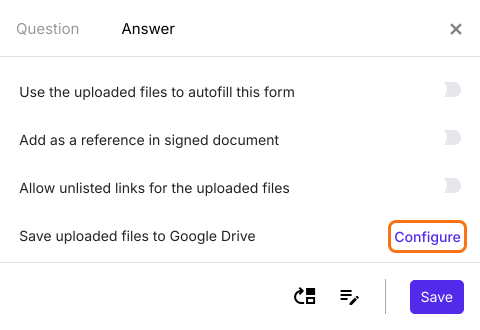
Pour enregistrer les fichiers envoyés dans votre Google Drive, cliquez sur l'onglet "Edit", cliquez sur la question d'envoi de fichiers, puis sur l'icône d'engrenage. Sélectionnez l'onglet Answer. Cliquez sur Configure à côté de Save uploaded files to Google Drive, cliquez sur Proceed et connectez votre Google Drive.
L'onglet Answer d'une question d'envoi de fichiers avec le lien Configure mis en évidence à côté de Save uploaded files to Google Drive
Pour ajouter le nom de l'utilisateur au nom du fichier, cliquez sur l'icône configure key fields dans la dernière ligne "After page". Elle indique "After page 1" sur un formulaire d'une seule page.
La ligne After page 1 avec l'icône configure key fields mise en évidence
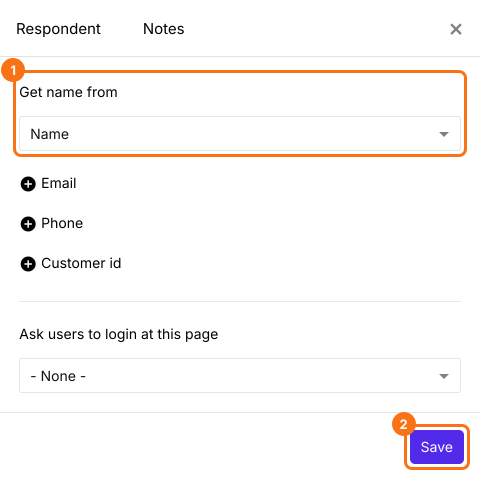
Sélectionnez le champ du nom dans Get name from et cliquez sur Save. Si votre formulaire n'a pas de question pour le nom, ajoutez-en une d'abord.
L'onglet Respondent avec Name sélectionné dans Get name from ; cette liste et Save sont mis en évidence
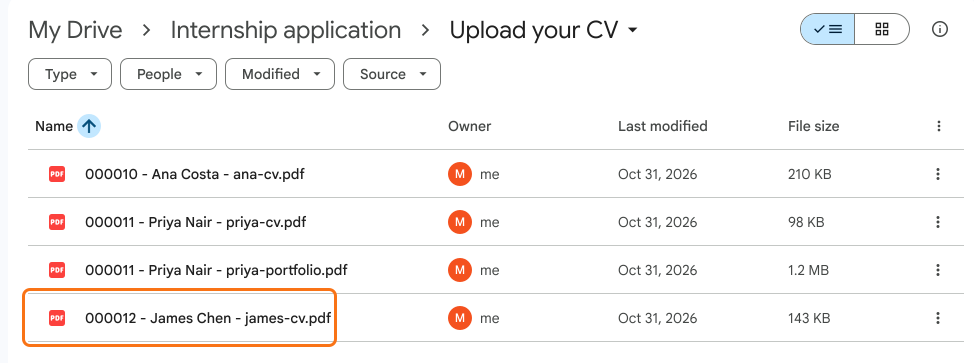
Chaque nouveau fichier sera enregistré dans votre Google Drive avec le numéro de réponse et le nom de l'utilisateur au début du nom du fichier, pour que vous puissiez trier les fichiers et les retrouver par nom.
Un dossier Google Drive appelé Upload your CV avec les fichiers 000010 - Ana Costa - ana-cv.pdf, 000011 - Priya Nair - priya-cv.pdf, 000011 - Priya Nair - priya-portfolio.pdf et 000012 - James Chen - james-cv.pdf, le dernier étant mis en évidence

Résumé

Les fichiers recueillis par Google Forms sont classés par question, donc retrouver ceux d'une personne oblige à en ouvrir beaucoup. Avec Formfacade, chaque réponse renvoie vers ses fichiers, les liens arrivent dans la ligne de la personne dans Google Sheets et les fichiers enregistrés dans Drive portent son nom. Créez votre formulaire et suivez les étapes ci-dessus. Pour toute question, écrivez à l'assistance.

Dernière mise à jour :