كيف تحذف الملفات المرفوعة في Formfacade؟
السير الذاتية والهويات وغيرها من المستندات الخاصة لا ينبغي أن تبقى بعد انتهائك منها. في Google Forms، تبقى الملفات المرفوعة في Drive الخاص بك، وحذف الرد لا يحذف ملفاته، فتضطر إلى البحث عن كل ملف في مجلد الرفع. مع Formfacade، تنقل الرد إلى Trash من تبويب RESPONSES وتختار Yes لحذف مرفقاته. فتُحذف الملفات المرفوعة نهائيًا معه، ولا يحتفظ الرد إلا باسم كل ملف. ولا تصل الملفات إلى Drive الخاص بك إلا إذا اخترت نسخها إليه.
لنبدأ. استورد نموذجك من Google Forms واتبع الخطوات أدناه.
كيف تضيف ردًا مع ملف؟
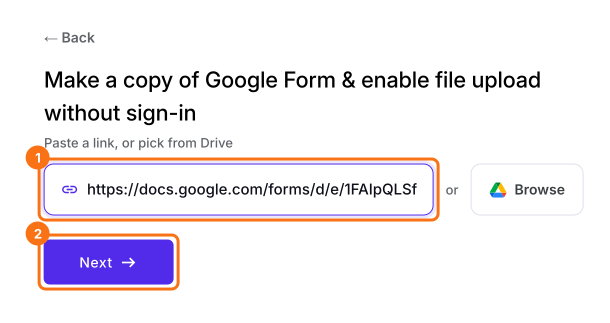
- في الصفحة التي تفتح، الصق رابط نموذجك في Google Forms أو انقر على Browse لاختياره، ثم انقر على Next. يُفتح نموذجك على تبويب Edit.
- إذا سألك "Do you want to preview this form?"، فانقر على No. إذا لم يكن في نموذجك سؤال لرفع الملفات، فأضف واحدًا أولًا.
- انقر على تبويب "Share"

- انقر على Copy وافتح الرابط
- املأ النموذج، ثم انقر على Add file وأضف ملفك. انقر على Done ثم على Submit.
كيف تحذف الملفات المرفوعة؟
- انقر على تبويب "Responses"

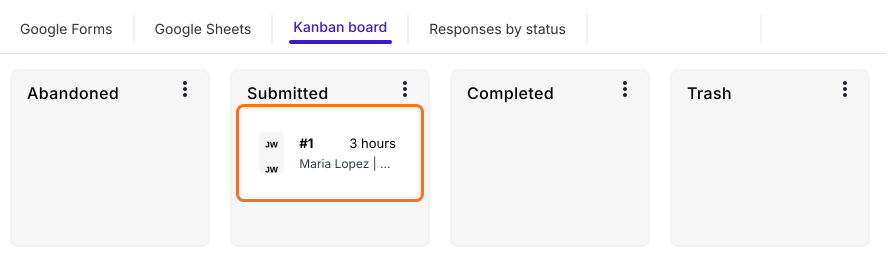
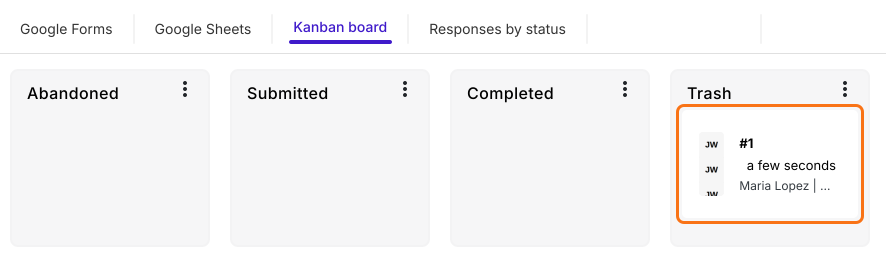
- اختر Kanban board > انقر على الرد في Submitted لعرض التفاصيل.
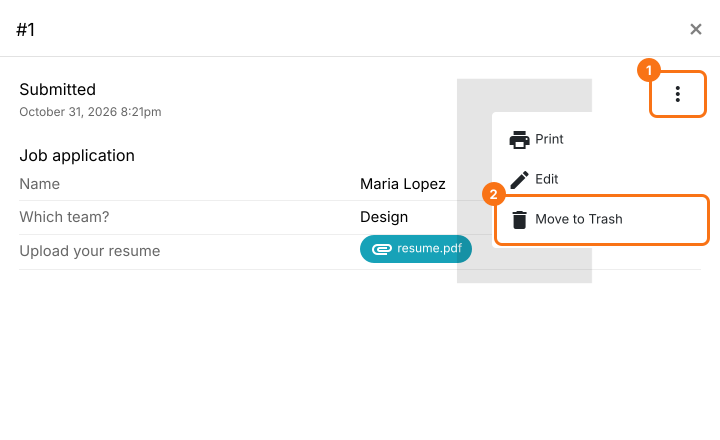
- انقر على أيقونة ⋮ ثم على Move to Trash.
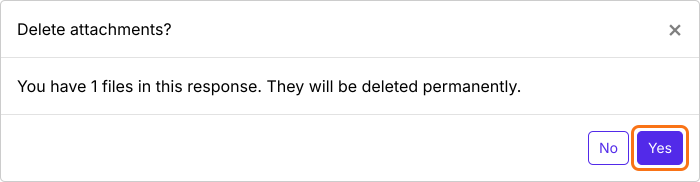
- في النافذة المنبثقة Delete attachments?، انقر على Yes لحذف الملفات المرفوعة نهائيًا.
سيُنقل الرد إلى Trash وستُحذف الملفات المرفوعة. وبدلًا من رابط الملف المرفوع، سيظهر اسم الملف فقط كإجابة على سؤال رفع الملفات ذاك.
ملخص
حذف رد في Google Forms يترك ملفاته المرفوعة في Drive، لتبحث عنها وتحذفها واحدًا تلو الآخر. مع Formfacade، تنقل الرد إلى Trash وتختار Yes لحذف المرفقات، فتُحذف ملفاته نهائيًا. استورد نموذجك من Google Forms وأكمل الخطوات أعلاه. إذا كانت لديك أي أسئلة، راسل الدعم.
احذف الملفات المرفوعة إلى نموذجك في Google Forms نهائيًا.
استورد نموذجك من Google Forms، وانقل ردًا إلى Trash في تبويب Responses وانقر على Yes لحذف مرفقاته. تُحذف ملفاته المرفوعة نهائيًا.