Come scaricare le risposte di Google Forms?
Vuoi le risposte di Google Forms in Excel o in un altro strumento, per ordinarle, sommarle o inoltrarle. Copiare le risposte dalla scheda Responses una alla volta è lento ed è facile sbagliare. Google Forms scarica tutte le risposte in un file .csv dal menu More, ma quel file è già vecchio alla risposta successiva. Se il tuo modulo è sul tuo sito con Formfacade, arrivi allo stesso download dalla scheda Responses di Formfacade. Per una copia che resta aggiornata, collega invece le risposte a un foglio di Google Sheets.
Apri il tuo modulo in Formfacade e segui i passaggi qui sotto. Se non ne hai ancora uno, crea il tuo modulo prima.
Come scaricare le risposte?
- Apri il tuo modulo in Formfacade e clicca sulla scheda "Responses"

- Se vedi Submit to Google Forms, cliccaci e clicca su Proceed, così le risposte del tuo modulo arrivano a Google Forms. Ci arrivano solo le risposte inviate dopo.

- Clicca su View in Google Forms. Le risposte del tuo modulo si aprono in Google Forms

- Clicca sull'icona More ⋮
- Clicca su Download responses (.csv)
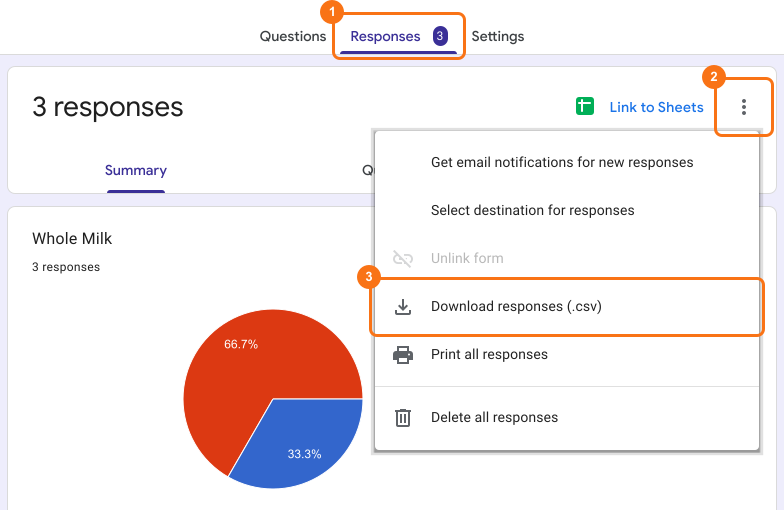
Ricevi tutte le risposte in un file .csv.
Riepilogo
Se ti servono le risposte fuori da Google Forms, copiarle a mano è lento. Con Formfacade clicchi su Responses, View in Google Forms, More ⋮ e Download responses (.csv) e ricevi tutte le risposte in un file .csv. Crea il tuo modulo e segui i passaggi qui sopra. Se hai domande, scrivi all'assistenza.
Ultimo aggiornamento: