如何自訂表單提交後顯示的確認訊息?
有人提交您的 Google Forms 表單後,會看到「Your response has been recorded.」。這句話既沒有道謝,也沒說接下來會怎樣,所以有些人會寫信來問,有些人會再填一次表單。Google Forms 可以在 Settings 中變更這則訊息,但所有人只能看到同一則訊息。使用 Formfacade,您可以從 Submit 按鈕的設定來設定訊息,或改為將填答者帶到您自己的感謝頁面。
建立您的表單,或在 Formfacade 開啟您現有的表單,然後依照以下步驟操作。
如何自訂訊息?
- 在開啟的頁面中為表單命名,點選 Embed form,再點選 Proceed。如果您在 Formfacade 已經有表單,就改為開啟它。
- 點選「Edit」分頁

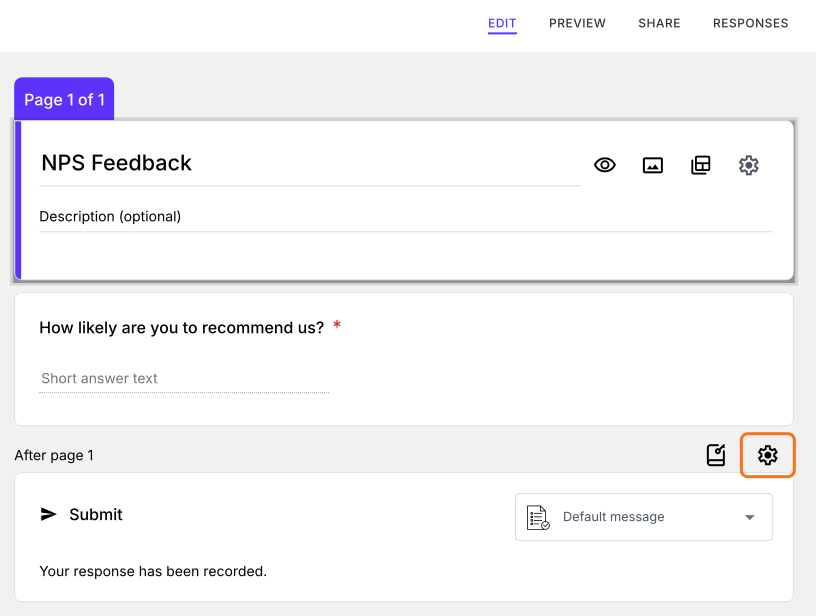
- 前往表單的結尾
- 點選最後一個「After page」列(就在 Submit 正上方)上的 ⚙️ 圖示
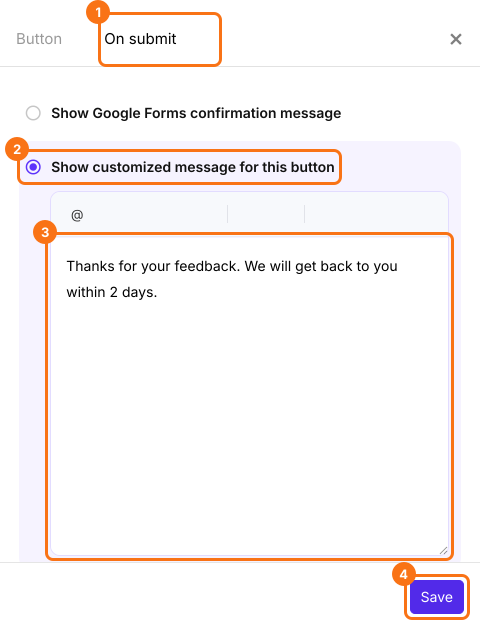
- 點選「On submit」分頁
- 選取「Show customized message for this button」
- 輸入您的訊息
- 點選 Save
使用者提交表單時,就會看到您的訊息。
預設訊息
表單提交後顯示的預設確認訊息是「Your response has been recorded.」。
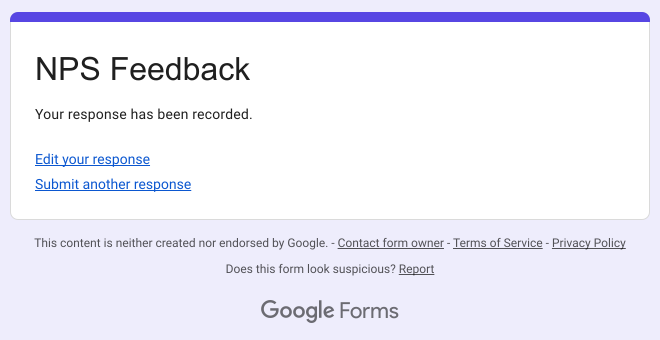
使用者提交表單後,會收到一則確認訊息。您可以更新這則預設訊息,讓它對填答者更有意義。例如,使用者提交意見回饋時,您可以加上一段感謝的話,並告知他們何時可以收到您的回覆。
摘要
如果預設訊息沒有告訴大家接下來會怎樣,他們就只能乾等。使用 Formfacade,您只要點選最後一個 After page 列上的 ⚙️ 圖示,選擇 On submit,選取 Show customized message for this button,輸入訊息後點選 Save。建立您的表單並完成上述步驟。
最後更新: