Como personalizar a mensagem de confirmação exibida depois do envio do formulário?
Depois que alguém envia seu Google Form, vê "Your response has been recorded." A mensagem não agradece nem diz o que acontece depois, então alguns escrevem para perguntar e outros preenchem o formulário de novo. O Google Forms deixa você mudar essa mensagem nas configurações, mas é uma única mensagem para todos. Com o Formfacade, você define a mensagem nas configurações do botão Submit ou leva as pessoas para a sua própria página de agradecimento.
Crie seu formulário, ou abra um que você já tenha no Formfacade, e siga os passos abaixo.
Como personalizar a mensagem?
- Na página que abrir, dê um nome ao seu formulário, clique em Embed form e clique em Proceed. Se você já tem um formulário no Formfacade, abra-o.
- Clique na aba "Edit"

- Vá até o final do seu formulário
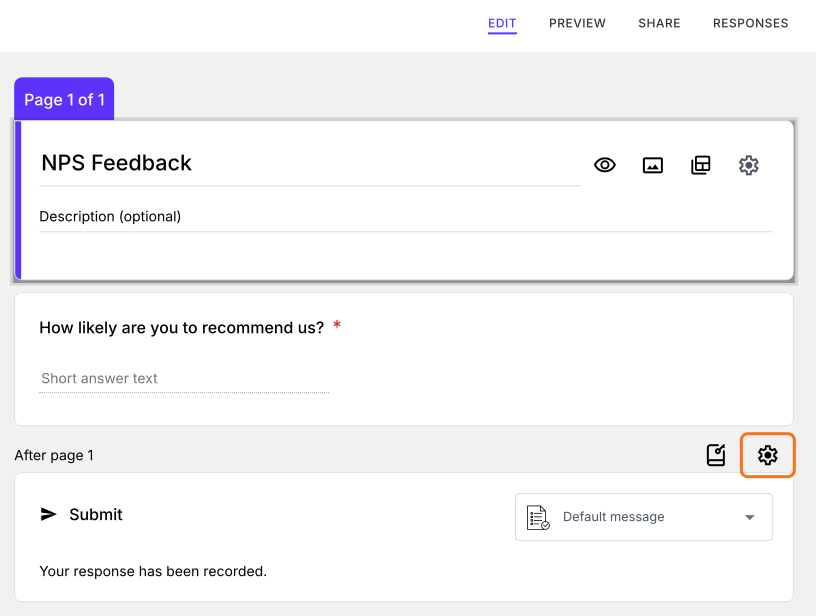
- Clique no ícone ⚙️ na última linha "After page", logo acima de Submit
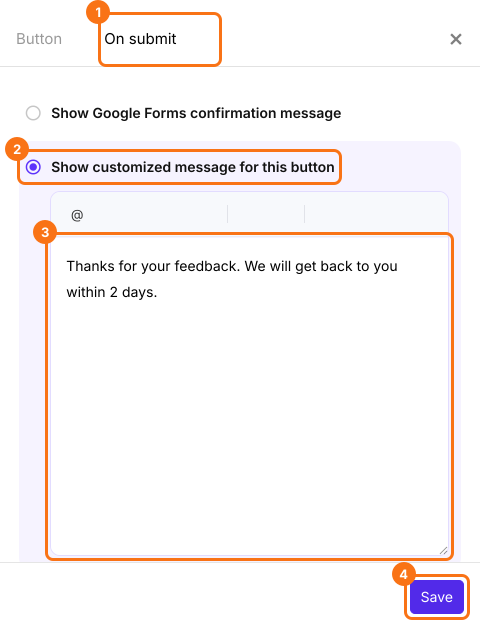
- Clique na guia "On submit"
- Selecione "Show customized message for this button"
- Digite sua mensagem
- Clique em Save
Quando os usuários enviam seu formulário, eles veem a sua mensagem.
A mensagem padrão
A mensagem de confirmação padrão exibida após o envio do formulário é "Your response has been recorded."
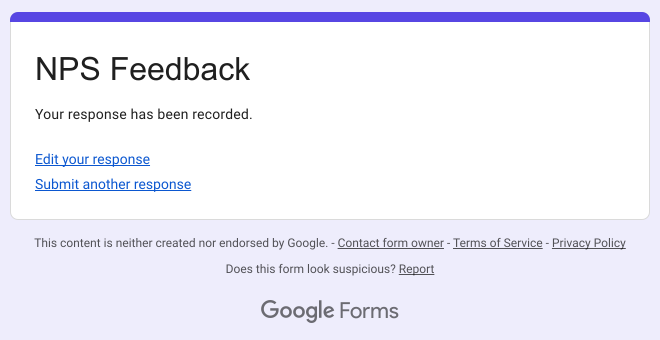
Quando os usuários enviam um formulário, recebem uma mensagem de confirmação. Você pode atualizar essa mensagem padrão para torná-la mais significativa para quem responde. Por exemplo, quando o usuário envia o feedback, você pode adicionar uma nota de agradecimento e informar quando ele pode esperar um retorno seu.
Resumo
Se a mensagem padrão não diz às pessoas o que acontece depois, elas ficam esperando. Com o Formfacade, você clica no ícone ⚙️ na última linha After page, seleciona On submit, seleciona Show customized message for this button, digita sua mensagem e clica em Save. Crie seu formulário e siga os passos acima.
Última atualização: