フォーム送信後に表示される確認メッセージをカスタマイズするには?
Google Formsを送信した人には「Your response has been recorded.」と表示されます。お礼も次に何が起きるかも伝えないので、問い合わせてくる人もいれば、もう一度フォームに記入する人もいます。Google FormsではSettingsでこのメッセージを変更できますが、全員に同じメッセージが1つだけです。Formfacadeなら、Submitボタンの設定からメッセージを設定したり、代わりに自分のサンクスページに案内したりできます。
フォームを作成するか、Formfacadeにあるフォームを開いて、以下の手順に従ってください。
メッセージをカスタマイズするには?
- 開いたページでフォームに名前を付け、Embed formをクリックし、Proceedをクリックします。Formfacadeにすでにフォームがある場合は、そのフォームを開きます。
- 「Edit」タブをクリックします

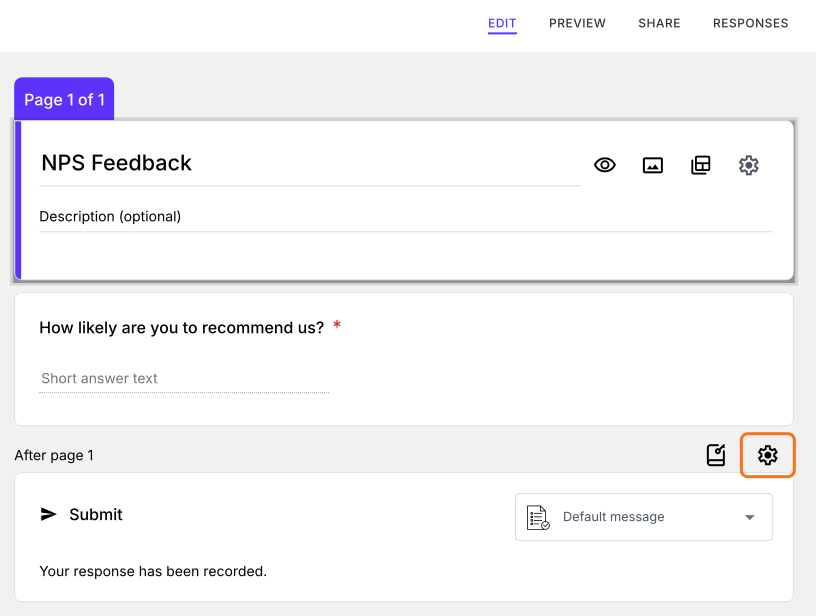
- フォームの最後に移動します
- Submitのすぐ上にある最後の「After page」行の⚙️アイコンをクリックします
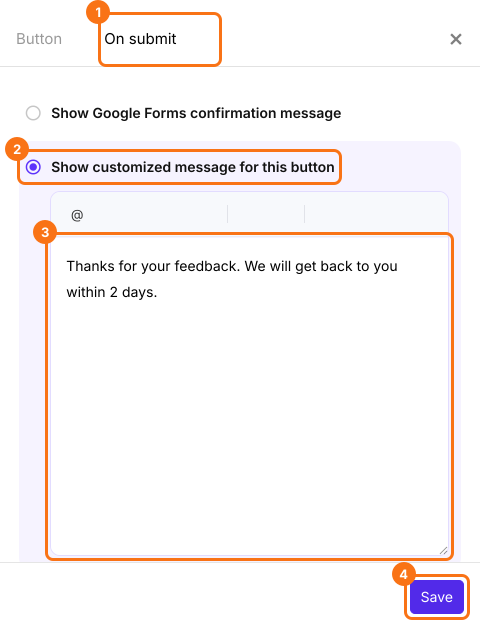
- 「On submit」タブをクリックします
- 「Show customized message for this button」を選びます
- メッセージを入力します
- Saveをクリックします
ユーザーがフォームを送信すると、あなたのメッセージが表示されます。
デフォルトのメッセージ
フォーム送信後に表示されるデフォルトの確認メッセージは「Your response has been recorded.」です。
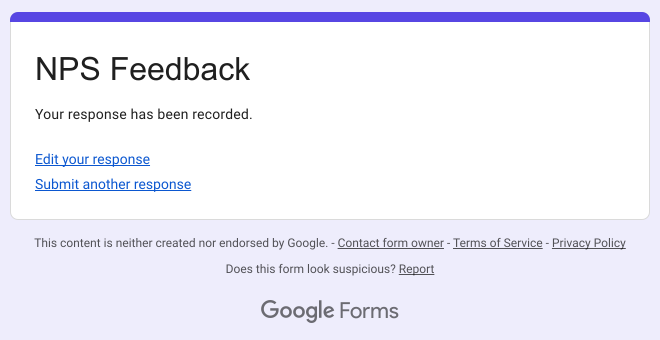
ユーザーがフォームを送信すると、確認メッセージが表示されます。このデフォルトのメッセージは、回答者にとってもっと意味のある内容に変更できます。たとえば、ユーザーがフィードバックを送信したときに、お礼の言葉と、いつごろ連絡があるかを伝えられます。
まとめ
デフォルトのメッセージが次に何が起きるかを伝えないと、相手は待たされたままになります。Formfacadeなら、最後のAfter page行の⚙️アイコンをクリックし、On submitを選び、Show customized message for this buttonを選んでメッセージを入力し、Saveをクリックします。フォームを作成して、上の手順を進めてください。
最終更新: