Comment modifier les réponses Google Forms après l'envoi ?
"Elle a dit qu'elle n'avait jamais reçu d'e-mail avec un lien pour modifier le formulaire."- Google Docs Editors Community
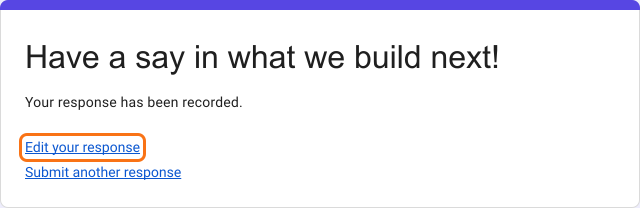
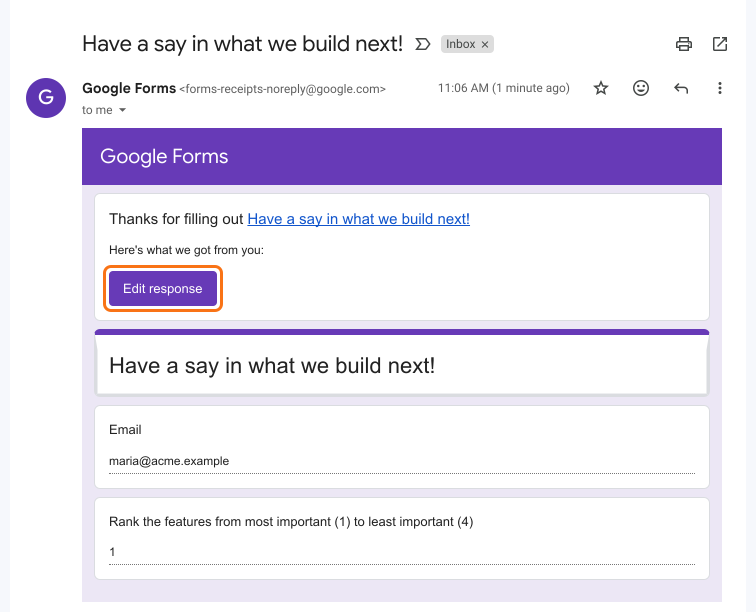
Les répondants repèrent souvent une erreur juste après l'envoi. Sans moyen de la corriger, ils vous écrivent ou remplissent à nouveau le formulaire et vous laissent avec deux réponses. Google Forms ne leur permet de modifier une réponse que si vous avez activé Allow response editing avant leur envoi. Une fois l'option activée, la page de confirmation et la copie envoyée par e-mail contiennent toutes deux un lien de modification. Vos collaborateurs ne peuvent toujours pas corriger une réponse eux-mêmes. Avec Formfacade, ils le peuvent, depuis l'e-mail de notification.
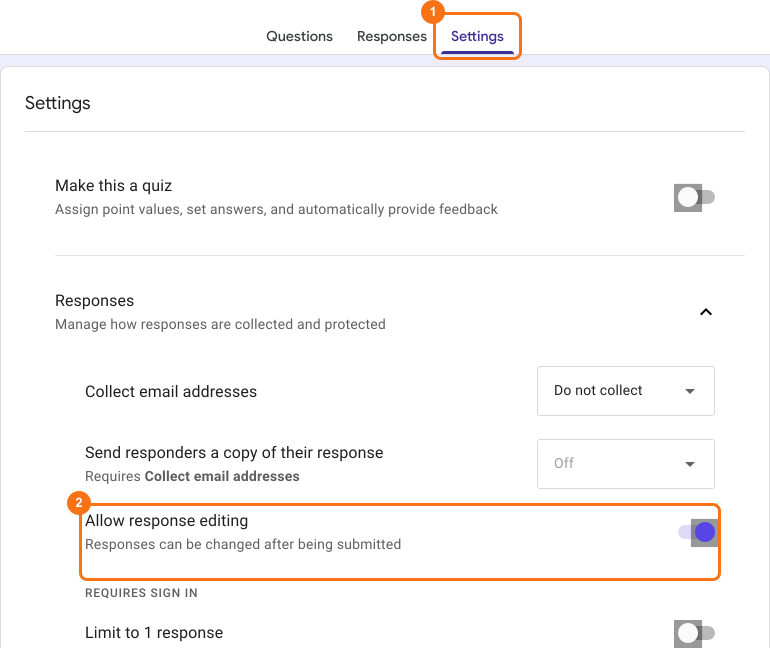
C'est parti. Ouvrez votre formulaire dans Google Forms et activez l'option en suivant les étapes ci-dessous. Si vos collaborateurs doivent aussi faire des mises à jour, créez votre formulaire avec Formfacade.
Comment activer la modification après l'envoi ?
- Ouvrez votre formulaire dans Google Forms.
- Cliquez sur Paramètres.
- Ouvrez Réponses avec sa flèche.
- Activez Allow response editing.
⚠️ Limites
- Les répondants peuvent modifier leur réponse à tout moment. Vous ne pouvez pas bloquer les modifications après une certaine étape, ce qui compte pour les candidatures et les commandes.
- Les collaborateurs ne peuvent pas corriger une réponse envoyée.
Résumé
Dernière mise à jour :