Comment modifier un formulaire Google après l'envoi ?
"Le lien n'affiche pas le formulaire mis à jour"- Google Docs Editors Community
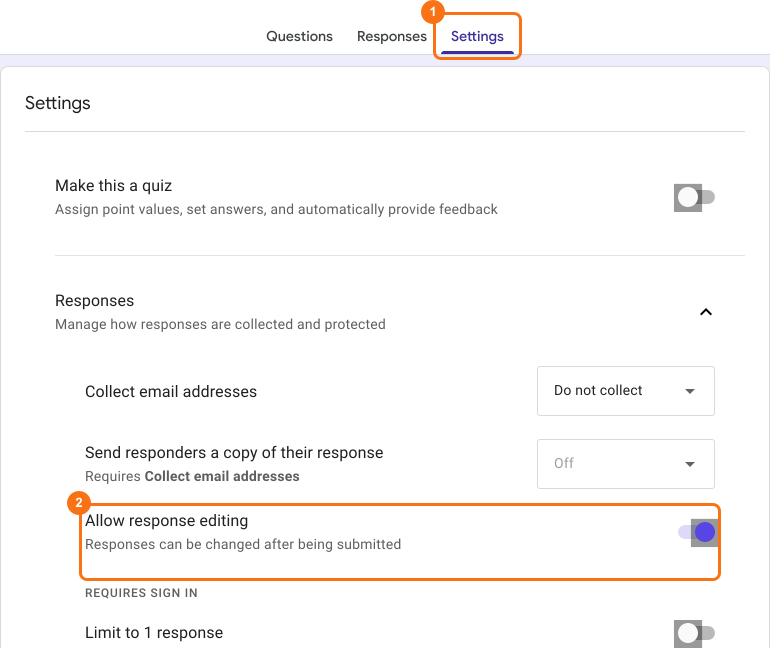
Vous avez partagé un Google Form, les réponses arrivent et vous trouvez une erreur dans une question ou un répondant demande à corriger une réponse. Avant de modifier, il vaut mieux savoir ce que fait un changement. Les propriétaires et collaborateurs d'un formulaire peuvent le modifier à tout moment et le lien reste le même, mais changer une question à laquelle les gens ont déjà répondu peut toucher les réponses que vous avez collectées. Pour laisser les répondants corriger leurs propres réponses, activez Allow response editing dans Google Forms.
Voici ce que vous pouvez changer après que les gens ont répondu, ce que cela touche et comment laisser les répondants modifier leurs réponses.
Modifier un google form après l'envoi
Vous pouvez modifier votre formulaire à tout moment, même après l'avoir partagé pour collecter des réponses. Pour le modifier, ouvrez votre formulaire dans Google Forms et sélectionnez une question ou un choix de réponse existant pour le modifier ou ajoutez une nouvelle question, une section, une image, une vidéo & plus. Vos changements sont enregistrés au fur et à mesure et les gens les voient la prochaine fois qu'ils ouvrent le formulaire.
Mettre à jour un google form automatiquement à l'envoi
Vous pouvez utiliser Apps Script ou des modules complémentaires du Google Workspace Marketplace pour changer un Google Form quand quelqu'un l'envoie. Deux cas reviennent le plus souvent.
Limiter les réponses dans Google Forms : vous pouvez fermer le google form pour ne plus accepter de réponses une fois le nombre maximal atteint. Par exemple, si l'événement a 30 places au maximum, vous pouvez fermer le formulaire d'inscription une fois que 30 personnes se sont inscrites. Cliquez ici pour chercher des modules complémentaires qui limitent les réponses aux formulaires.
Limiter les choix dans Google Forms : vous pouvez retirer, mettre à jour ou remplir les choix de réponse des questions à liste déroulante, à choix multiples ou à cases à cocher de votre formulaire à l'envoi. C'est utile pour les cas (de stock) où vous voulez limiter le nombre de fois qu'un choix de réponse peut être sélectionné. Par exemple, vous voulez limiter le nombre de réservations pour un créneau ou n'autoriser qu'une réservation par créneau. Cliquez ici pour chercher des modules complémentaires qui limitent les choix de réponse.
⚠️ Remarque
- Si vous modifiez votre formulaire, cela ne touche pas le lien du formulaire utilisé pour collecter les réponses. Le lien reste le même.
- Si vous modifiez des questions et des choix de réponse existants dans google forms, cela peut toucher les réponses déjà enregistrées dans google forms. Vous devriez synchroniser les réponses avec Google Sheets pour ne perdre aucune donnée.
Modifier les réponses d'un google form après l'envoi
Quand Allow response editing est activé dans Google Forms, le message de confirmation après l'envoi et l'e-mail de reçu de la réponse ont tous les deux un lien de modification. Les gens cliquent dessus pour changer la réponse qu'ils ont envoyée. Cliquez ici pour en savoir plus sur le fonctionnement.
Résumé
Vous pouvez modifier un Google Form à tout moment après l'avoir partagé et le lien reste le même, mais changer des questions auxquelles les gens ont répondu peut toucher leurs réponses, alors synchronisez-les d'abord avec Google Sheets. Pour laisser les gens changer leurs propres réponses, activez Allow response editing. Si vous n'avez pas encore de formulaire, créez votre formulaire.
Dernière mise à jour :