如何自訂 Google Forms 電子郵件通知的主旨?
"如果可以的話,我想編輯電子郵件的主旨"- Google Docs Editors Community
Google Form 寄來的每封通知主旨都一樣,所以要在收件匣找到某一筆回應,就得一封接一封打開。顧客回信時,主旨也看不出對方是誰。Google Forms 不讓您修改主旨,Google 論壇上有 24 人問過該怎麼改。使用 Formfacade,您可以把表單中的答案放進主旨,例如對方的姓名或電子郵件,每封電子郵件的主旨就會顯示這是誰的回應。答案也在電子郵件裡,所以不必開啟表單就能閱讀。
現在就開始。建立您的表單,然後依照下列步驟操作。
自訂主旨
- 在開啟的頁面中為表單命名,點選 Create form,再點選 Proceed。
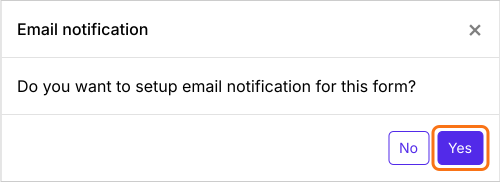
- 詢問 "Do you want to setup email notification for this form?" 時,點選 Yes。Responses 底下的 Kanban 看板上會開啟 Email respondent 方塊。
- 確認填答者的電子郵件地址,然後點選 Next。
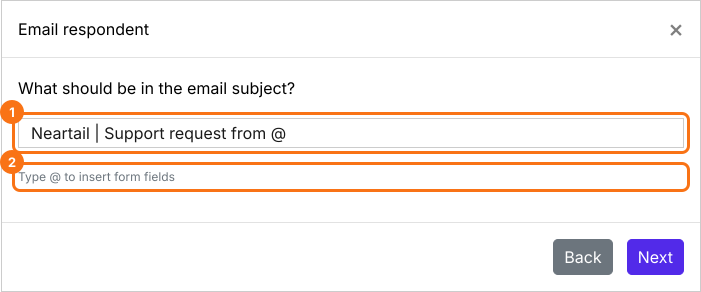
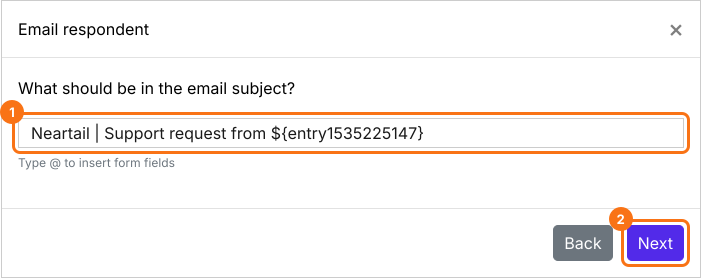
- 在主旨中輸入 @,並從清單中選擇一個問題。它的 entry id 會加入主旨。
- 確認主旨現在以 entry id 結尾,然後點選 Next。
- 在訊息畫面點選 Next。
- 點選 "Click here",用您自己的電子郵件地址填寫表單並提交。收到電子郵件後點選 YES。
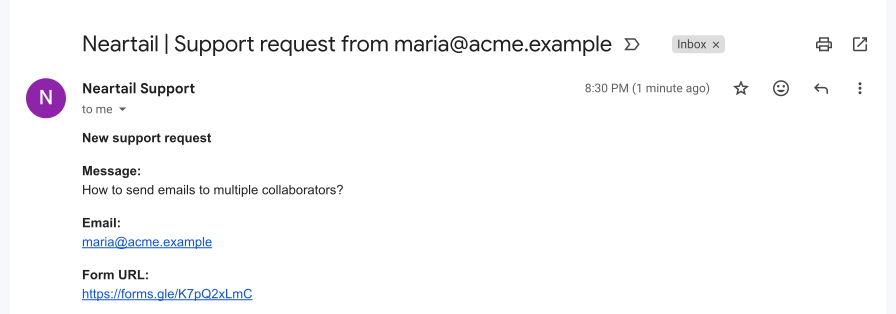
每封電子郵件的主旨都會顯示該筆回應的答案。
為什麼要把答案放進主旨?
主旨中有姓名、電子郵件或電話號碼,協作者就能搜尋收件匣,立刻找到回應。
在確認電子郵件中,把應付金額或取貨時間等細節放進主旨,填答者打開前就知道這封信是關於什麼。
這個主旨中有 2 個答案,所以您可以看出是哪位顧客寄來支援訊息,以及他們需要哪個外掛程式的協助。

摘要
最後更新: