Hoe pas je het onderwerp van e-mailmeldingen in Google Forms aan?
"als het kan, wil ik de onderwerpregel van de e-mail aanpassen"- Google Docs Editors Community
Elke melding van een Google-formulier komt binnen met hetzelfde onderwerp, dus één antwoord vinden in je inbox betekent e-mail na e-mail openen. Als een klant reageert, zegt het onderwerp ook niet wie het is. Google Forms laat je het niet aanpassen en 24 mensen hebben op het forum van Google gevraagd hoe het wel kan. Met Formfacade zet je antwoorden uit het formulier, zoals de naam of het e-mailadres van de persoon, in het onderwerp en laat het onderwerp van elke e-mail zien van wie het antwoord is. De antwoorden staan ook in de e-mail, dus niemand hoeft het formulier te openen om ze te lezen.
Aan de slag. Maak je formulier en volg de stappen hieronder.
Onderwerp aanpassen
- Geef je formulier op de pagina die opent een naam, klik op Create form en klik op Proceed.
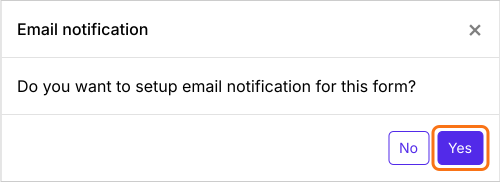
- Vraagt het "Do you want to setup email notification for this form?", klik dan op Yes. Het vak Email respondent opent op het Kanban board onder Responses.
- Controleer het e-mailadres van de invuller en klik op Next.
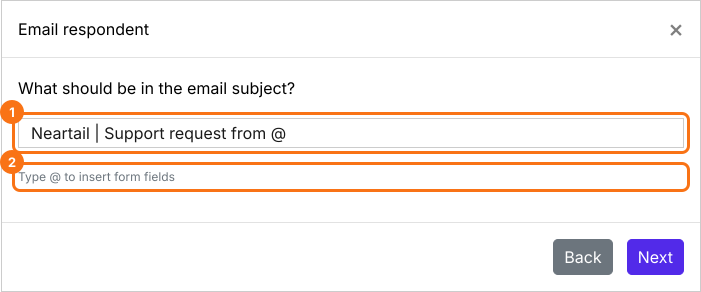
- Typ in het onderwerp @ en kies een vraag uit de lijst. De entry id ervan komt in het onderwerp.
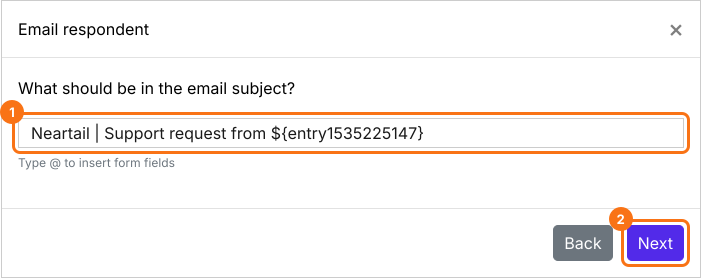
- Controleer het onderwerp, dat nu eindigt op de entry id. Klik daarna op Next.
- Klik bij het bericht op Next.
- Klik op "Click here", vul het formulier in met je eigen e-mailadres en verzend het. Komt de e-mail binnen, klik dan op YES.
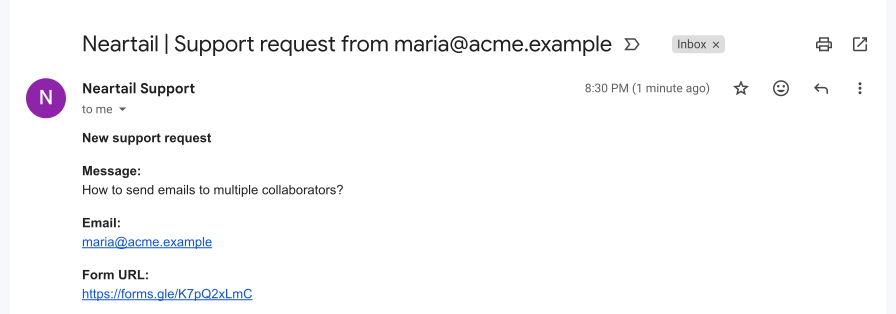
Het onderwerp van elke e-mail toont het antwoord uit dat formulierantwoord.
Waarom antwoorden in het onderwerp?
Met een naam, e-mailadres of telefoonnummer in het onderwerp kunnen medewerkers hun inbox doorzoeken en een antwoord meteen vinden.
In een bevestigingsmail vertellen gegevens zoals het te betalen bedrag of een ophaaltijd in het onderwerp mensen waar de e-mail over gaat voordat ze hem openen.
Dit onderwerp bevat twee antwoorden, dus je ziet welke klant het supportbericht stuurde en met welke add-on hij hulp nodig heeft.

Samenvatting
Elke melding van Google Forms heeft hetzelfde onderwerp, dus één antwoord is later lastig te vinden. Met Formfacade zet je antwoorden uit het formulier in het onderwerp en laat elke e-mail zien van wie het antwoord is. Maak je formulier en volg de stappen hierboven. Als je vragen hebt, schrijf dan naar support.
Laatst bijgewerkt: