如何為選擇題指定不同分數並計算總分?
"我需要為選擇題的答案個別設定零到五的分數。"- Google Docs Editors Community
在 Google Forms 測驗中,選擇題只有一個正確答案,其他選項都是零分。這適用於考試,但不適用於問卷,例如「每天」應該比「每週一次」得分更高,而總分顯示一個人有多活躍。在上方的討論串中,Google 論壇上有 5 個人想為每個選項設定零到五分。在 Google Sheets 中加總就得維護一個公式,而作答的人永遠看不到總分。使用 Formfacade,您可以為選擇題中的每個選項設定各自的分數,總分會隨著作答顯示在表單上。您也可以在他們提交前隱藏分數,並撰寫他們看到的訊息。
現在就開始。建立您的表單,然後依照下列步驟操作。
如何使用 Formfacade 指定分數並計算分數?
- 在開啟的頁面上為表單命名,按一下 Create form,然後按一下 Proceed。

- 在 Assign points 對話框的「How do you want to set up scoring?」下,選擇「Assign points manually」並點選 Proceed。

- 選擇 Multiple choice 作為要計分的問題類型,為其選項指定分數,然後按一下 Next。表單中每個選擇題都會套用相同的分數。

- 在「How do you want to show the score?」下方,保留兩個選項的勾選,然後按一下 Next。
- 按一下「You're all set」上的 ×,回到「Edit」分頁。

現在您的表單有一個 Score 問題,每個選擇題的分數都相同。以下步驟會為每個問題設定各自的分數。
讓我們把這份表單改成一份簡單的問卷,包含 3 個選擇題,每題有五個答案選項(見下方)。我們會計算總分來判斷一個人有多活躍。
您每天坐著的時間有多長?
- (a) 5 小時以上
- (b) 4 到 5 小時
- (c) 3 到 4 小時
- (d) 2 到 3 小時
- (e) 少於 2 小時
您多久從事一次運動和休閒活動?
- (a) 一個月一兩次
- (b) 每週一次
- (c) 每週三次
- (d) 每週 5 天
- (e) 每天
您的工作需要多少體力活動?
- (a) 不多
- (b) 適量
- (c) 一般
- (d) 激烈
- (e) 非常激烈
分數:三個選擇題都使用相同的計分方式
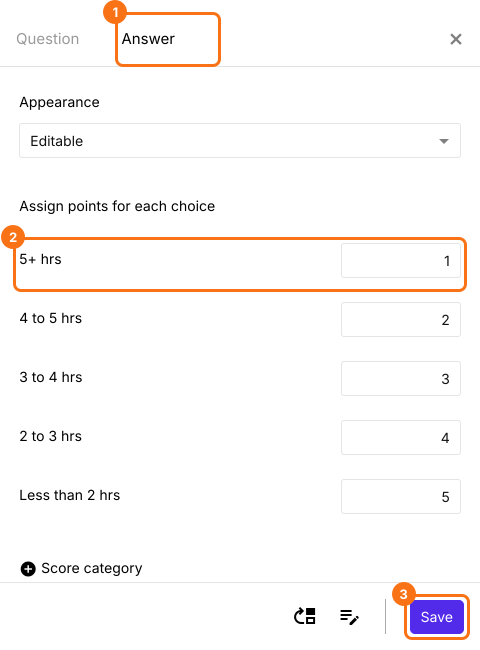
- 答案選項 (a) - 1 分
- 答案選項 (b) - 2 分
- 答案選項 (c) - 3 分
- 答案選項 (d) - 4 分
- 答案選項 (e) - 5 分
我們將 3 個選擇題的個別分數相加來計算總分。總分會介於 3 到 15 之間。
- 在 Edit 頁面中按一下每個問題,輸入這些問題和答案選項。刪除不需要的問題。您的表單可能有很多問題,所以也可以保留表單原有的選擇題,並用它們進行這些步驟。
Assign points
您可以為下拉式選單、選擇題、核取方塊、線性刻度和方格問題的答案選項指定不同分數。您必須重複這些步驟,為表單中的所有問題指定分數。
- 在 Edit 頁面中按一下問題,再按一下齒輪圖示。
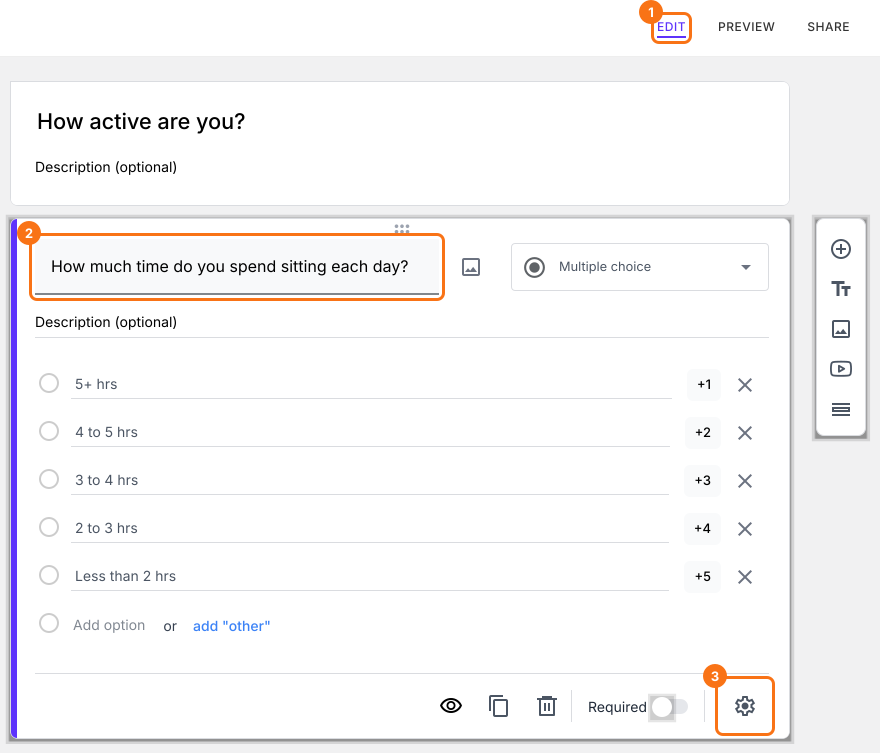
- 點選 Answer。為不同的答案選項指定分數,然後點選 Save。
顯示或隱藏分數
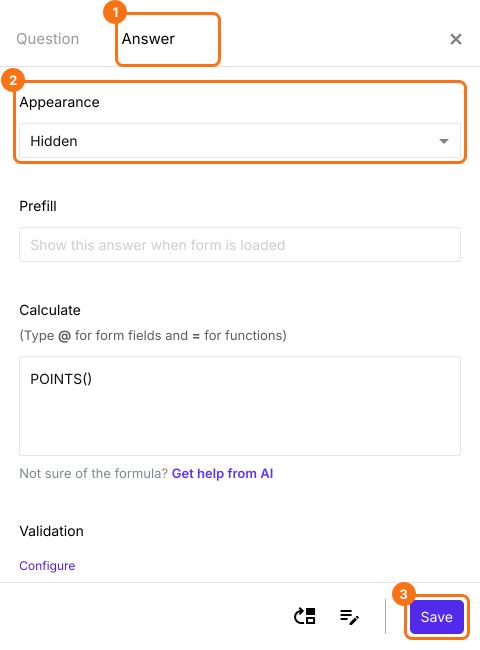
根據預設,表單填答者在提交前就能看到分數。您可以更新設定來隱藏分數,只在他們提交表單後才顯示。
- 按一下 Score 問題,再按一下齒輪圖示。
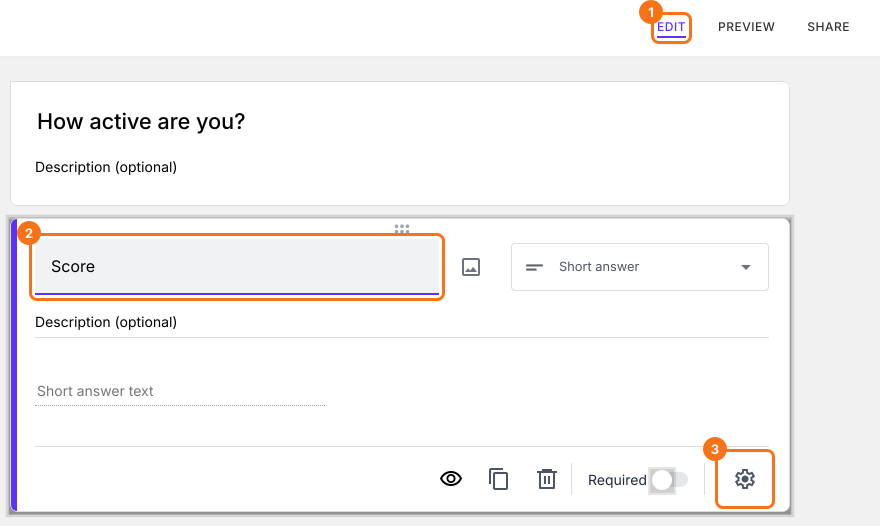
- 按一下 Answer,將 Appearance 改為 hidden,然後按一下 Save。
如果您的表單也有 Percentage 問題,請以相同方式處理。
自訂確認訊息
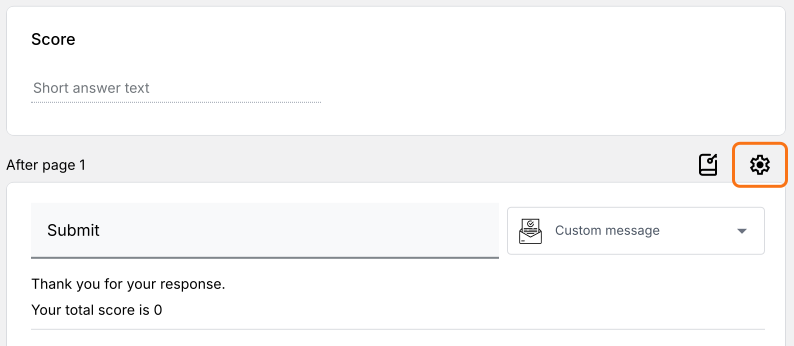
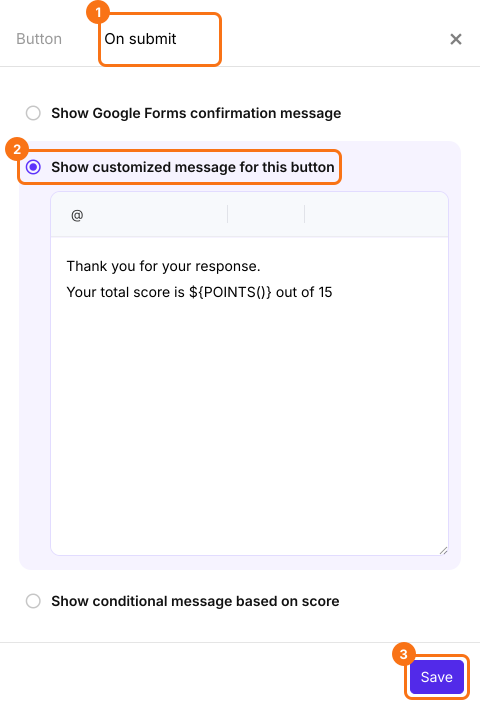
預設的確認訊息是「Your total score is <score>」。您可以自訂這則訊息,或依分數顯示條件式訊息。
- 捲動到表單最底部,按一下 Submit 按鈕上方最後一個「After page」列的齒輪圖示。只有一頁的表單會顯示「After page 1」。
- 按一下 On submit。選擇 Show customized message for this button。更新訊息,然後按一下 Save。
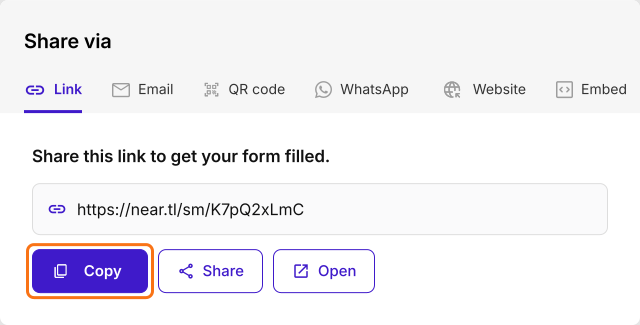
- 按一下「Share」分頁。複製短網址並分享給您的使用者,以收集回應。
使用者填寫並提交表單後,會看到您的訊息和他們的總分。
摘要
最後更新: