Wie vergebe ich unterschiedliche Punkte für Multiple-Choice-Fragen und berechne die Gesamtpunktzahl?
"Ich muss Multiple-Choice-Antworten einzelne Punktwerte zuweisen, von null bis fünf."- Google Docs Editors Community
In einem Quiz in Google Forms hat eine Multiple-Choice-Frage eine richtige Antwort und alle anderen Antworten bringen nichts. Das passt für einen Test, aber nicht für einen Fragebogen, bei dem "Täglich" mehr zählen soll als "Einmal pro Woche" und die Summe zeigt, wie aktiv jemand ist. Im Thread oben haben 5 Personen im Google-Forum nach Punkten von null bis fünf für jede Antwort gefragt. Sie in einer Tabelle in Google Sheets zu addieren heißt, eine Formel zu pflegen, und die Person, die geantwortet hat, sieht die Summe nie. Mit Formfacade geben Sie jeder Antwort in einer Multiple-Choice-Frage eigene Punkte und die Gesamtpunktzahl erscheint im Formular, während die Leute antworten. Sie können sie auch bis zum Absenden ausblenden und die Meldung schreiben, die sie sehen.
Los geht's. Erstellen Sie Ihr Formular und folgen Sie den Schritten unten.
Wie vergebe ich Punkte und berechne Punktzahlen mit Formfacade?
- Benennen Sie auf der Seite, die sich öffnet, Ihr Formular, klicken Sie auf Create form und dann auf Proceed.

- Wählen Sie im Dialog Assign points unter "How do you want to set up scoring?" die Option "Assign points manually" und klicken Sie auf Proceed.

- Wählen Sie Multiple choice als zu bewertenden Fragetyp, vergeben Sie Punkte für die Antwortmöglichkeiten und klicken Sie auf Next. Dieselben Punkte gelten für jede Multiple-Choice-Frage in Ihrem Formular.

- Lassen Sie unter "How do you want to show the score?" beide Optionen angehakt und klicken Sie auf Next.
- Klicken Sie bei "You're all set" auf das ×, um zum Tab "Edit" zurückzukehren.

- (a) 5+ Std.
- (b) 4 bis 5 Std.
- (c) 3 bis 4 Std.
- (d) 2 bis 3 Std.
- (e) Weniger als 2 Std.
- (a) Ein- oder zweimal im Monat
- (b) Einmal pro Woche
- (c) Dreimal pro Woche
- (d) 5 Tage pro Woche
- (e) Täglich
- (a) Nicht viel
- (b) Ein mittleres Maß
- (c) Durchschnittlich
- (d) Intensiv
- (e) Sehr intensiv
- Antwortmöglichkeit (a) - 1 Punkt
- Antwortmöglichkeit (b) - 2 Punkte
- Antwortmöglichkeit (c) - 3 Punkte
- Antwortmöglichkeit (d) - 4 Punkte
- Antwortmöglichkeit (e) - 5 Punkte
- Klicken Sie auf der Seite Edit auf jede Frage und geben Sie diese Fragen und Antwortmöglichkeiten ein. Löschen Sie die Fragen, die Sie nicht brauchen. Ihr Formular hat vielleicht viele, deshalb können Sie auch seine eigenen Multiple-Choice-Fragen behalten und die Schritte mit diesen ausführen.
Assign points
- Klicken Sie auf der Seite Edit auf die Frage und dann auf das Zahnradsymbol.
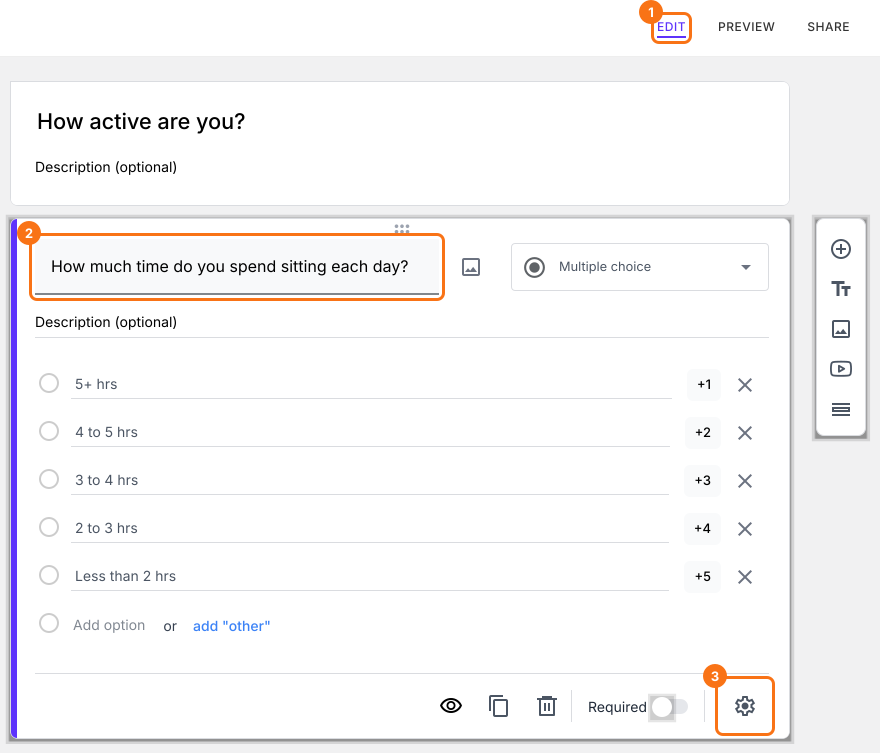
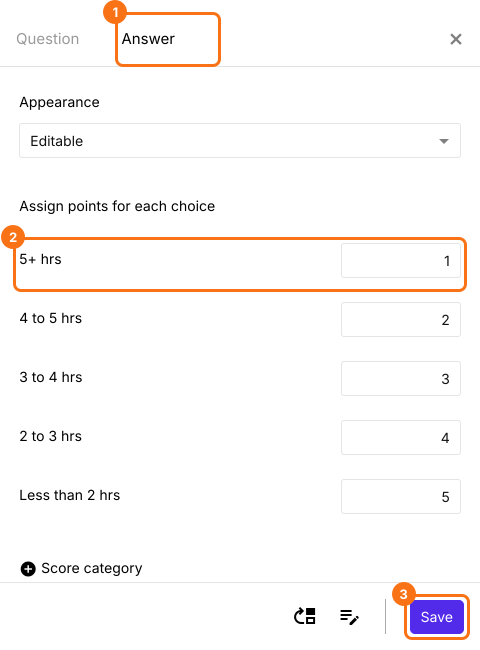
- Klicken Sie auf Answer. Vergeben Sie Punkte für die verschiedenen Antwortmöglichkeiten und klicken Sie auf Save.
Punktzahl anzeigen oder ausblenden
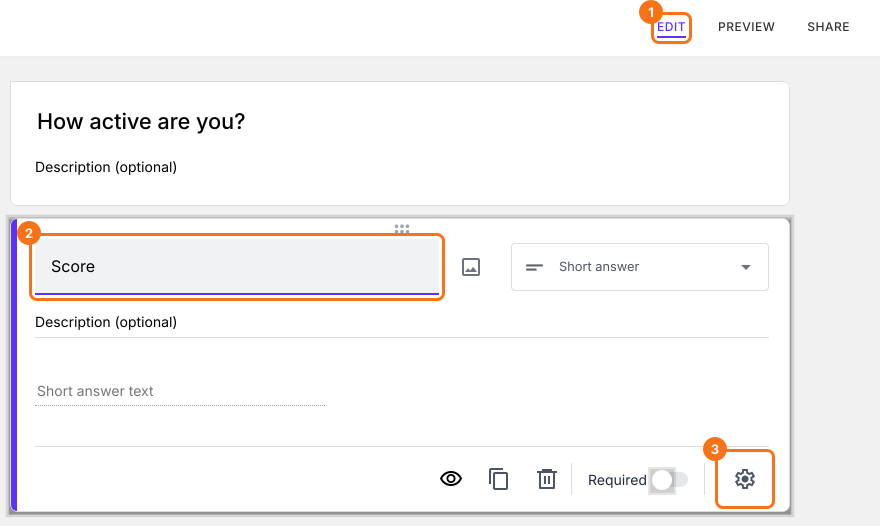
- Klicken Sie auf die Frage Score und dann auf das Zahnradsymbol.
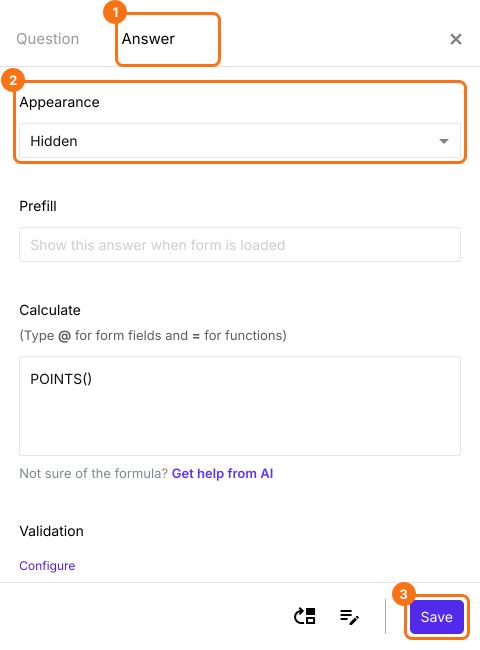
- Klicken Sie auf Answer, stellen Sie Appearance auf hidden und klicken Sie auf Save.
Bestätigungsnachricht anpassen
- Scrollen Sie bis zum Ende des Formulars und klicken Sie auf das Zahnradsymbol in der letzten Zeile "After page" über der Schaltfläche Submit. Bei einem Formular mit einer Seite steht dort "After page 1".
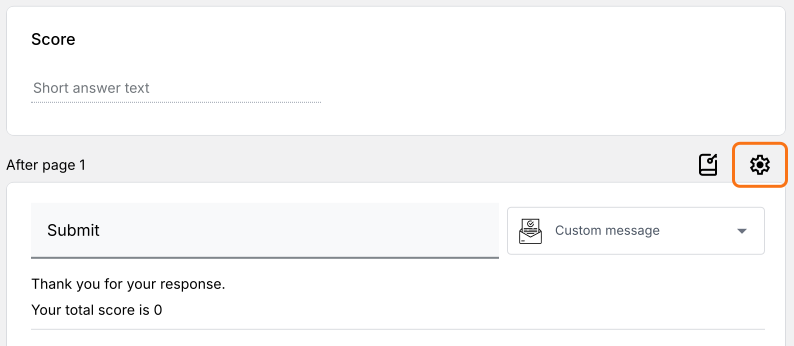
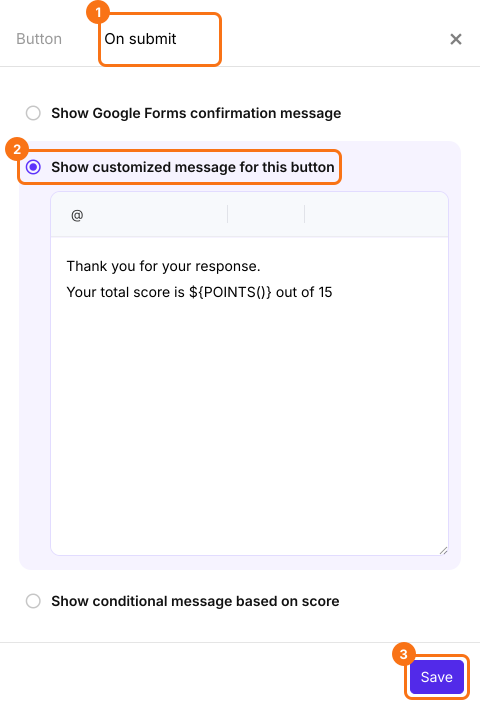
- Klicken Sie auf On submit. Wählen Sie Show customized message for this button. Passen Sie die Meldung an und klicken Sie auf Save.
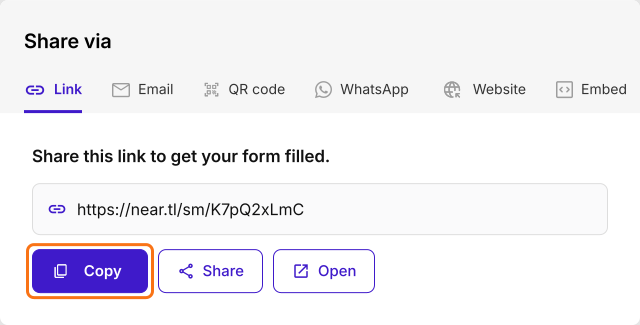
- Klicken Sie auf den Tab "Share". Kopieren Sie den Kurzlink und teilen Sie ihn mit Ihren Nutzern, um Antworten zu sammeln.
Zusammenfassung
Zuletzt aktualisiert: