¿Cómo asignar distintos puntos a las preguntas de opción múltiple y calcular la puntuación total?
"Necesito asignar valores de puntos individuales a las respuestas de opción múltiple, de cero a cinco."- Google Docs Editors Community
En un cuestionario de Google Forms, una pregunta de opción múltiple tiene una sola respuesta correcta y las demás opciones no suman nada. Eso sirve para un examen, pero no para un cuestionario donde "Todos los días" debe valer más que "Una vez a la semana" y el total muestra qué tan activa es una persona. En el hilo de arriba, 5 personas en el foro de Google pidieron puntos de cero a cinco para cada opción. Sumarlos en una hoja de Google Sheets significa mantener una fórmula y la persona que respondió nunca ve el total. Con Formfacade, le das a cada opción de una pregunta de opción múltiple sus propios puntos y el puntaje total aparece en el formulario mientras la gente responde. También puedes ocultarlo hasta que envíen y escribir el mensaje que ven.
Empecemos. Crea tu formulario y sigue los pasos de abajo.
¿Cómo asignar puntos y calcular puntajes con Formfacade?
- En la página que se abre, ponle nombre a tu formulario, haz clic en Create form y haz clic en Proceed.

- En el cuadro Assign points, en "How do you want to set up scoring?", selecciona "Assign points manually" y haz clic en Proceed.

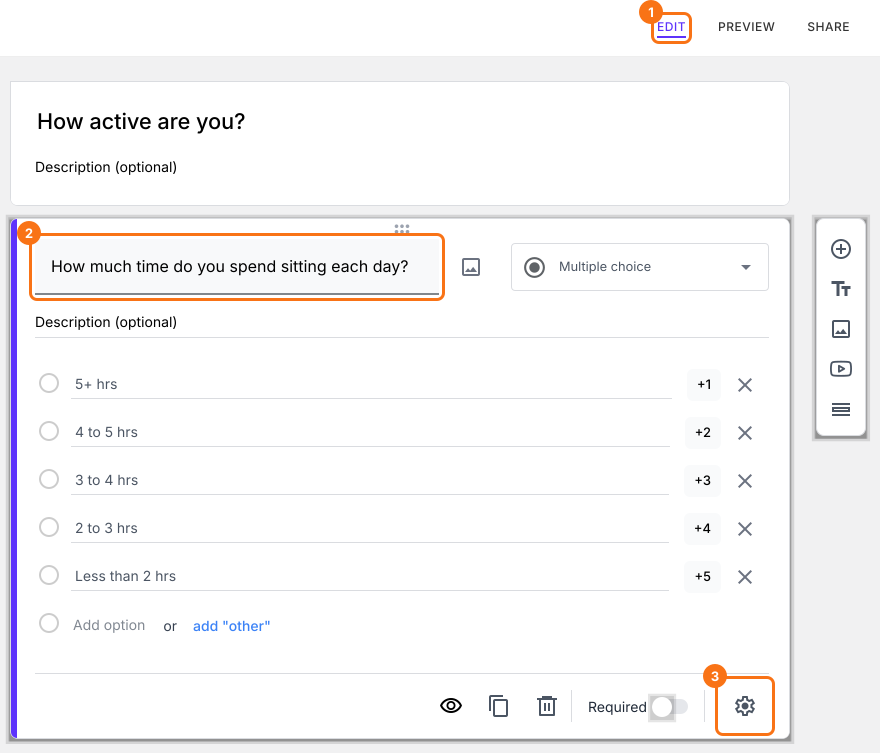
- Elige Multiple choice como el tipo de pregunta a calificar, asigna puntos a sus opciones y haz clic en Next. Los mismos puntos se aplican a todas las preguntas de opción múltiple de tu formulario.

- En "How do you want to show the score?", deja marcadas las dos opciones y haz clic en Next.
- Haz clic en la × de "You're all set" para volver a la pestaña "Edit".

- (a) 5 h o más
- (b) De 4 a 5 h
- (c) De 3 a 4 h
- (d) De 2 a 3 h
- (e) Menos de 2 h
- (a) Una o dos veces al mes
- (b) Una vez a la semana
- (c) Tres veces a la semana
- (d) 5 días a la semana
- (e) Todos los días
- (a) No mucha
- (b) Una cantidad moderada
- (c) Promedio
- (d) Intensa
- (e) Muy intensa
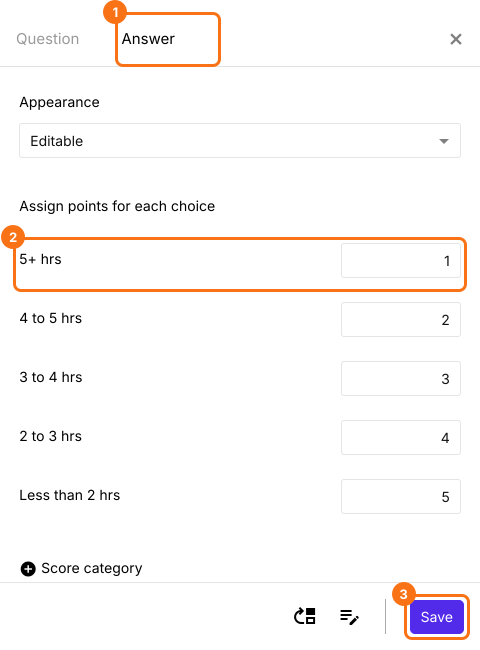
- Opción de respuesta (a) - 1 punto
- Opción de respuesta (b) - 2 puntos
- Opción de respuesta (c) - 3 puntos
- Opción de respuesta (d) - 4 puntos
- Opción de respuesta (e) - 5 puntos
- Haz clic en cada pregunta de la página Edit y escribe estas preguntas y opciones de respuesta. Elimina las preguntas que no necesites. Tu formulario puede tener muchas, así que también puedes conservar sus propias preguntas de opción múltiple y seguir los pasos con ellas.
Assign points
- En la página Edit, haz clic en la pregunta y luego en el ícono de engranaje.
- Haz clic en Answer. Asigna puntos a las distintas opciones de respuesta y haz clic en Save.
Mostrar u ocultar el puntaje
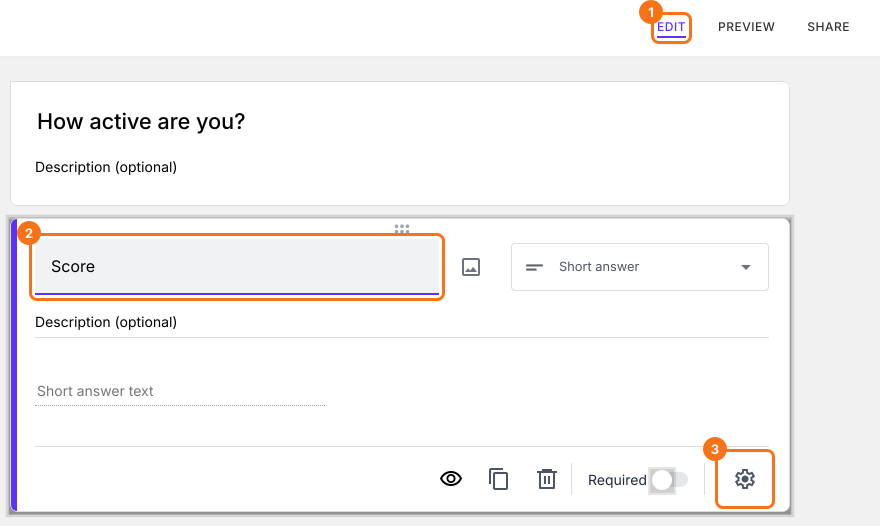
- Haz clic en la pregunta Score y luego en el ícono de engranaje.
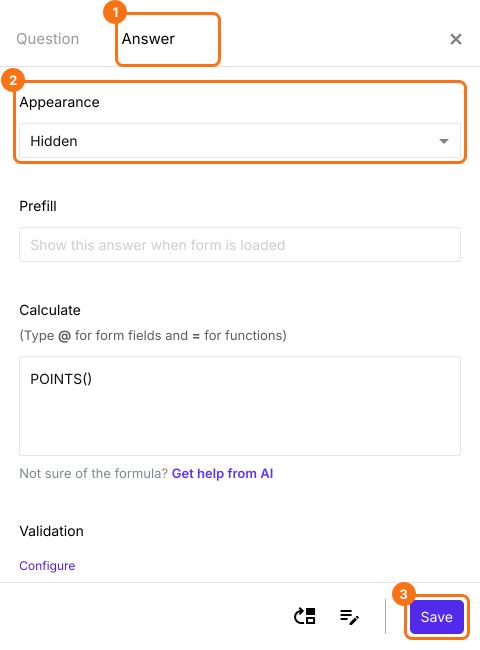
- Haz clic en Answer, cambia Appearance a Hidden y haz clic en Save.
Personalizar el mensaje de confirmación
- Desplázate hasta el final del formulario y haz clic en el ícono de engranaje de la última fila "After page", encima del botón Submit. Dice "After page 1" en un formulario de una sola página.
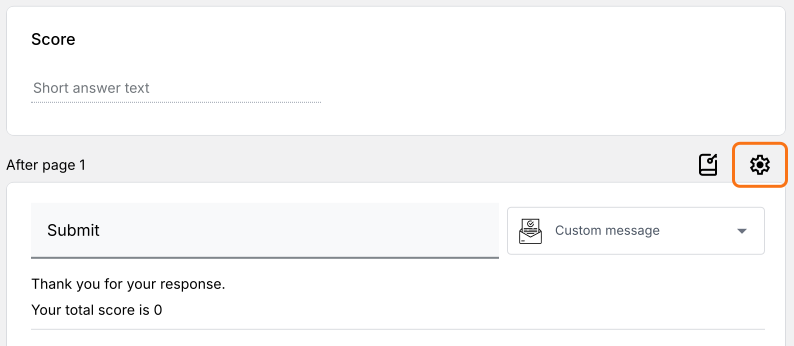
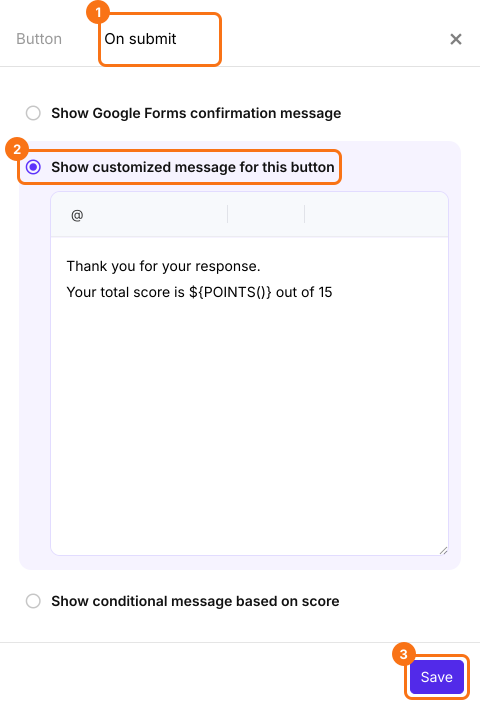
- Haz clic en On submit. Selecciona Show customized message for this button. Actualiza el mensaje y haz clic en Save.
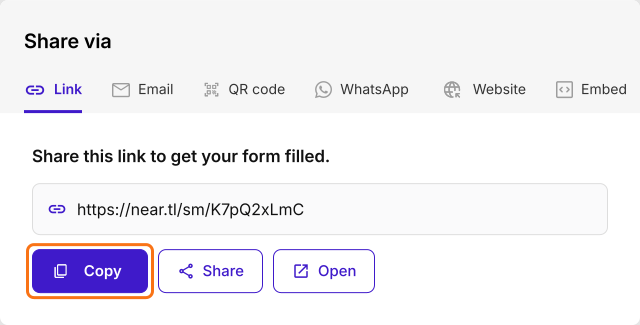
- Haz clic en la pestaña "Share". Copia el enlace corto y compártelo con tus usuarios para recopilar respuestas.
Resumen
Última actualización: