Come assegnare punti diversi alle domande a scelta multipla e calcolare il punteggio totale?
"Devo assegnare un punteggio individuale alle risposte a scelta multipla, da zero a cinque."- Google Docs Editors Community
In un quiz di Google Forms, una domanda a scelta multipla ha una risposta giusta e tutte le altre opzioni valgono zero. Va bene per un test, ma non per un questionario in cui "Ogni giorno" dovrebbe valere più di "Una volta a settimana" e il totale mostra quanto è attiva una persona. Nella discussione qui sopra, 5 persone sul forum di Google hanno chiesto punti da zero a cinque per ogni opzione. Sommarli in un foglio Google Sheets significa una formula da mantenere e chi ha risposto non vede mai il totale. Con Formfacade dai a ogni opzione di una domanda a scelta multipla i suoi punti e il punteggio totale compare sul modulo mentre le persone rispondono. Puoi anche nasconderlo fino all'invio e scrivere il messaggio che vedono.
Iniziamo. Crea il tuo modulo e segui i passaggi qui sotto.
Come assegnare i punti e calcolare i punteggi con Formfacade?
- Nella pagina che si apre, dai un nome al modulo, clicca su Create form e clicca su Proceed.

- Nella finestra Assign points, sotto "How do you want to set up scoring?", seleziona "Assign points manually" e clicca su Proceed.

- Scegli Multiple choice come tipo di domanda a cui dare il punteggio, assegna i punti alle sue opzioni e clicca su Next. Gli stessi punti vanno a ogni domanda a scelta multipla del modulo.

- Sotto "How do you want to show the score?", lascia spuntate entrambe le opzioni e clicca su Next.
- Clicca sulla × di "You're all set" per tornare alla scheda "Edit".

- (a) 5+ ore
- (b) Da 4 a 5 ore
- (c) Da 3 a 4 ore
- (d) Da 2 a 3 ore
- (e) Meno di 2 ore
- (a) Una o due volte al mese
- (b) Una volta a settimana
- (c) Tre volte a settimana
- (d) 5 giorni a settimana
- (e) Ogni giorno
- (a) Poca
- (b) Una quantità moderata
- (c) Nella media
- (d) Intensa
- (e) Molto intensa
- Opzione di risposta (a) - 1 punto
- Opzione di risposta (b) - 2 punti
- Opzione di risposta (c) - 3 punti
- Opzione di risposta (d) - 4 punti
- Opzione di risposta (e) - 5 punti
- Clicca su ogni domanda nella pagina Edit e inserisci queste domande e opzioni di risposta. Elimina le domande che non ti servono. Il tuo modulo potrebbe averne molte, quindi puoi anche tenere le sue domande a scelta multipla e seguire i passaggi con quelle.
Assign points
- Nella pagina Edit, clicca sulla domanda, poi sull'icona a forma di ingranaggio.
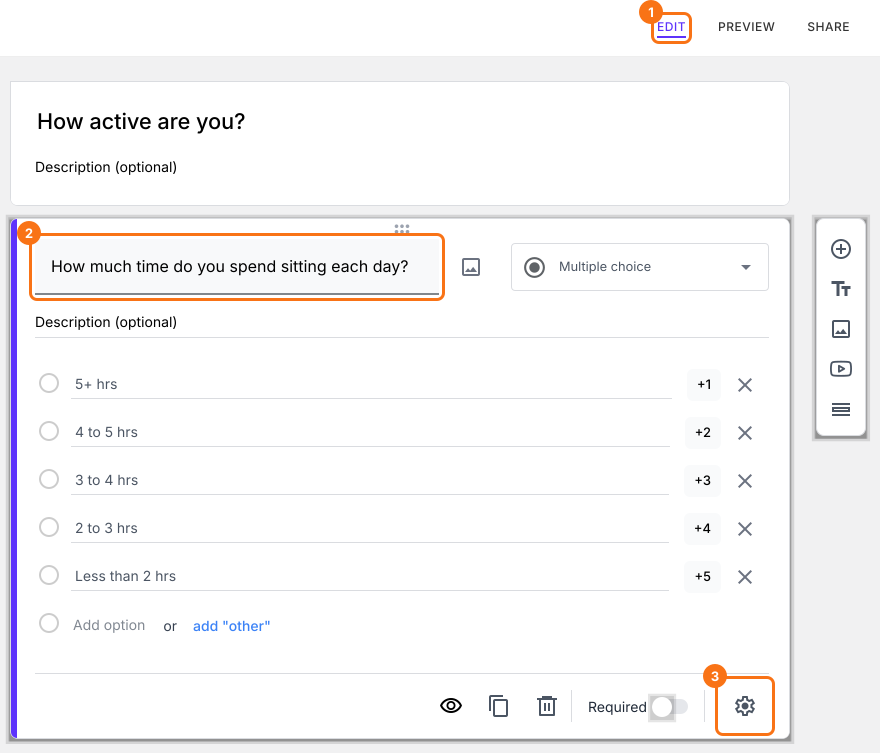
- Clicca su Answer. Assegna i punti alle diverse opzioni di risposta e clicca su Save.
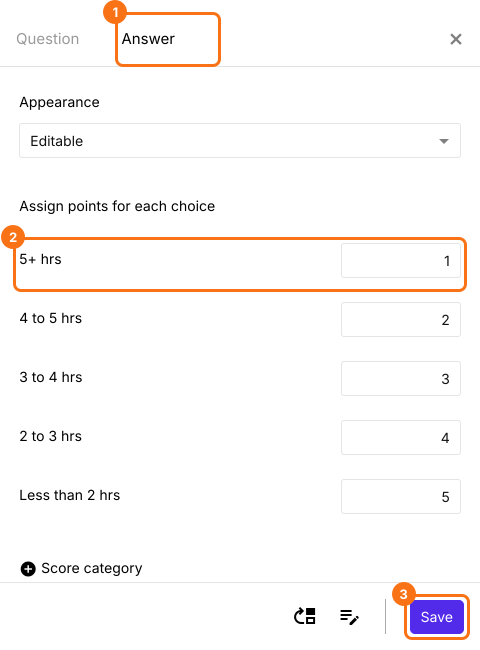
Mostrare o nascondere il punteggio
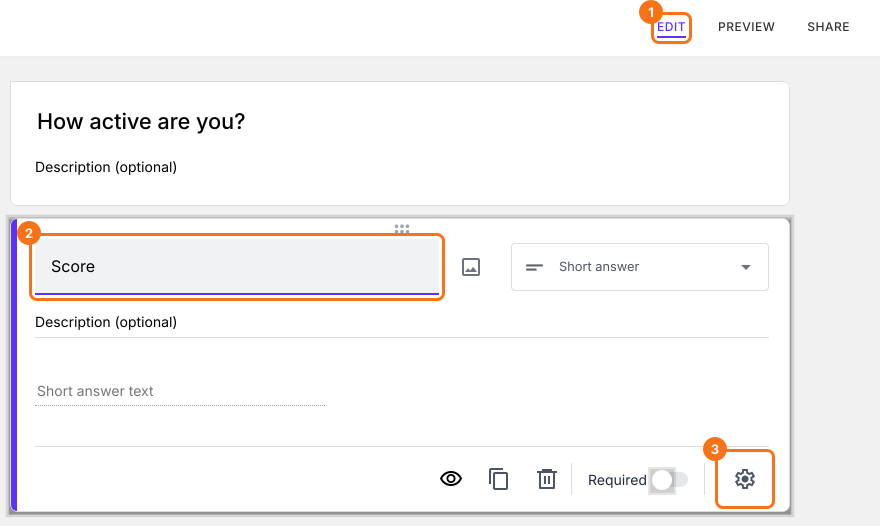
- Clicca sulla domanda Score, poi sull'icona a forma di ingranaggio.
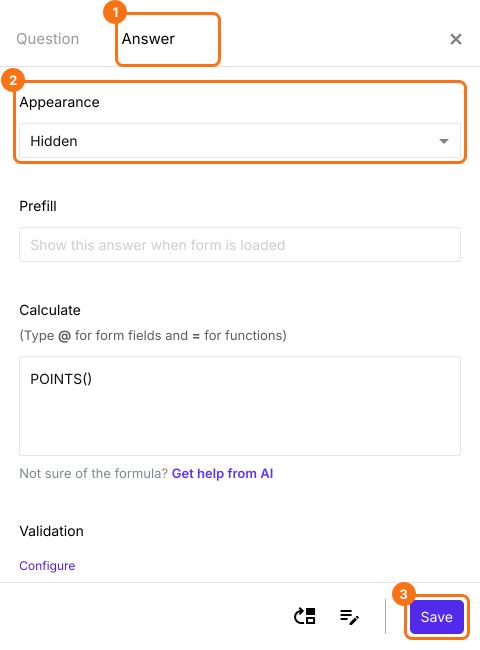
- Clicca su Answer, cambia Appearance in hidden e clicca su Save.
Personalizza il messaggio di conferma
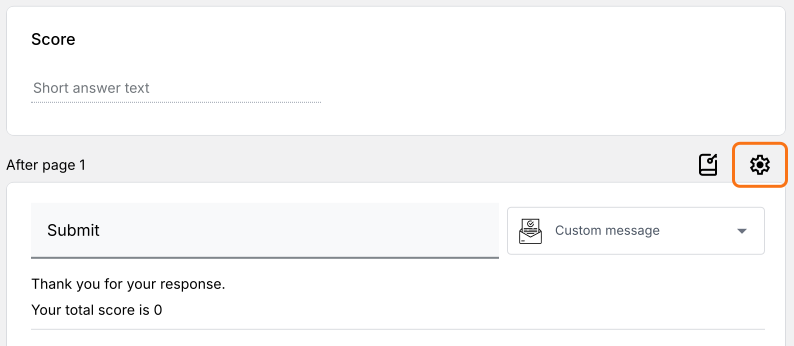
- Scorri fino alla fine del modulo e clicca sull'icona a forma di ingranaggio dell'ultima riga "After page", sopra il pulsante Submit. In un modulo di una pagina dice "After page 1".
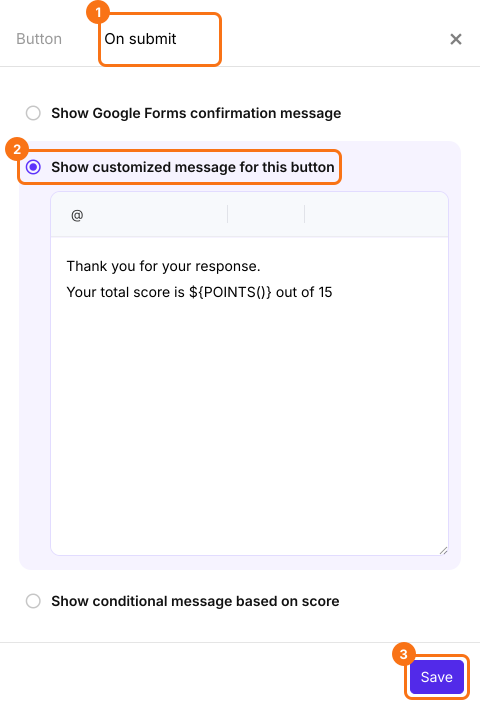
- Clicca su On submit. Seleziona Show customized message for this button. Aggiorna il messaggio e clicca su Save.
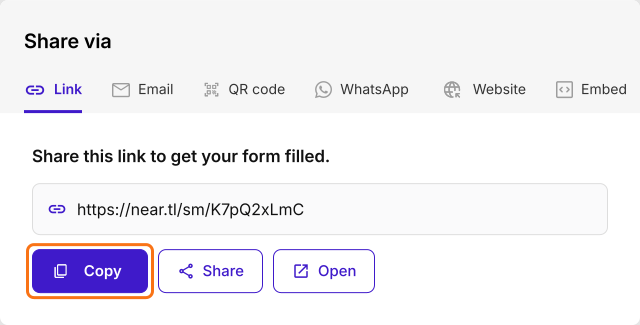
- Clicca sulla scheda "Share". Copia il link breve e condividilo con i tuoi utenti per raccogliere le risposte.
Riepilogo
Ultimo aggiornamento: