Hoe geef je elke ondertekenaar een eigen sectie?
"Google Form dat door meerdere mensen ingevuld moet worden"- Google Docs Editors Community
De spelersinschrijving van een cricketclub in Google Forms heeft twee mensen nodig: de speler vult zijn gegevens in, daarna voegt de teammanager het team toe en tekent. Google Forms neemt de antwoorden van één persoon tegelijk aan, dus het deel van de manager belandt in een doorgestuurde e-mail of een tweede formulier en iemand neemt antwoorden over. In Formesign heeft één formulier een blok voor elke ondertekenaar. De speler vult het zijne in en tekent, daarna opent de teammanager hetzelfde formulier via een e-mail, ziet de antwoorden van de speler als tekst die hij niet kan wijzigen en vult alleen zijn eigen blok in.
Aan de slag. Maak je formulier en volg de stappen hieronder.
1. Voeg voor elke persoon een ondertekenaar toe
- Klik op Maak je formulier, klik op Enter your form name, typ Player registration en klik op Generate.
- Controleer de opzet en klik op Proceed.
- Je komt op het tabblad EDIT, waar in het venster Add eSignature staat: Your signing link is ready. Sluit het.
- Klik op het potlood op de kaart Signature workflow.
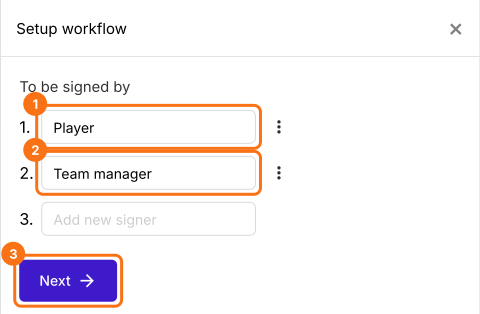
- De AI kiest de ondertekenaars op basis van de naam van je formulier, dus typ in Setup workflow over ze heen zodat er Player en Team manager staat, verwijder de andere via hun drie puntjes en klik op Next.
- Sluit het venster Your signing link is ready.
2. Open het blok van de teammanager
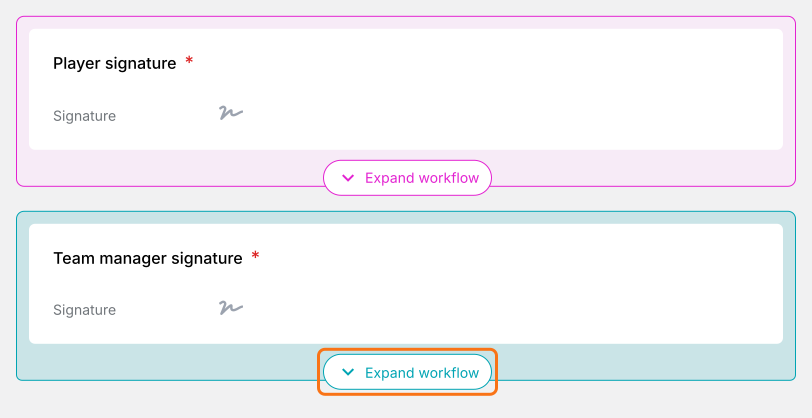
Op het tabblad EDIT heeft elke ondertekenaar een gekleurd blok. Klik op Expand workflow bij dat van de teammanager.
3. Voeg hun vragen toe
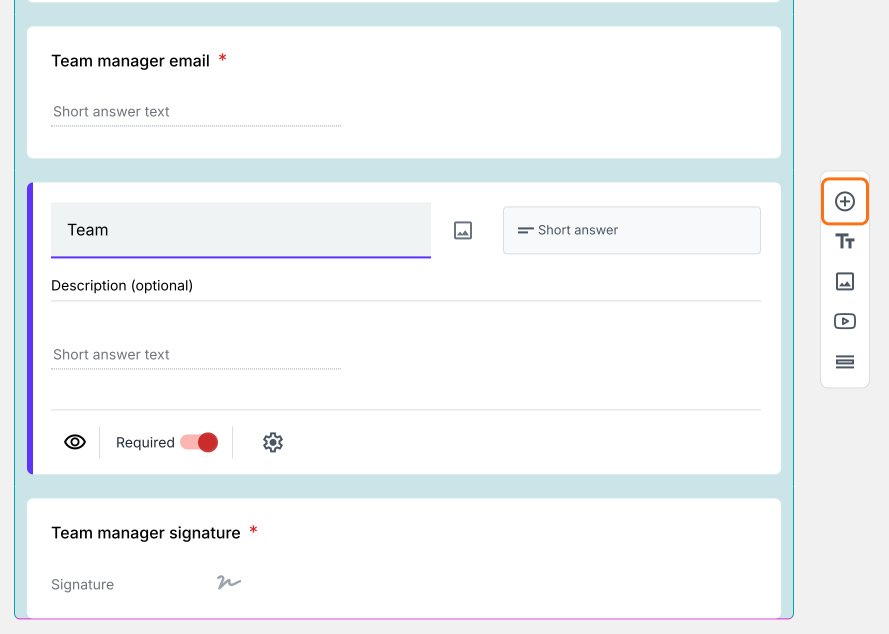
Klik op een veld in het blok en daarna op de knop + op de werkbalk rechts. Typ de vraag, zoals Team en klik dan op een andere vraag.
4. Iedereen vult alleen zijn eigen deel in
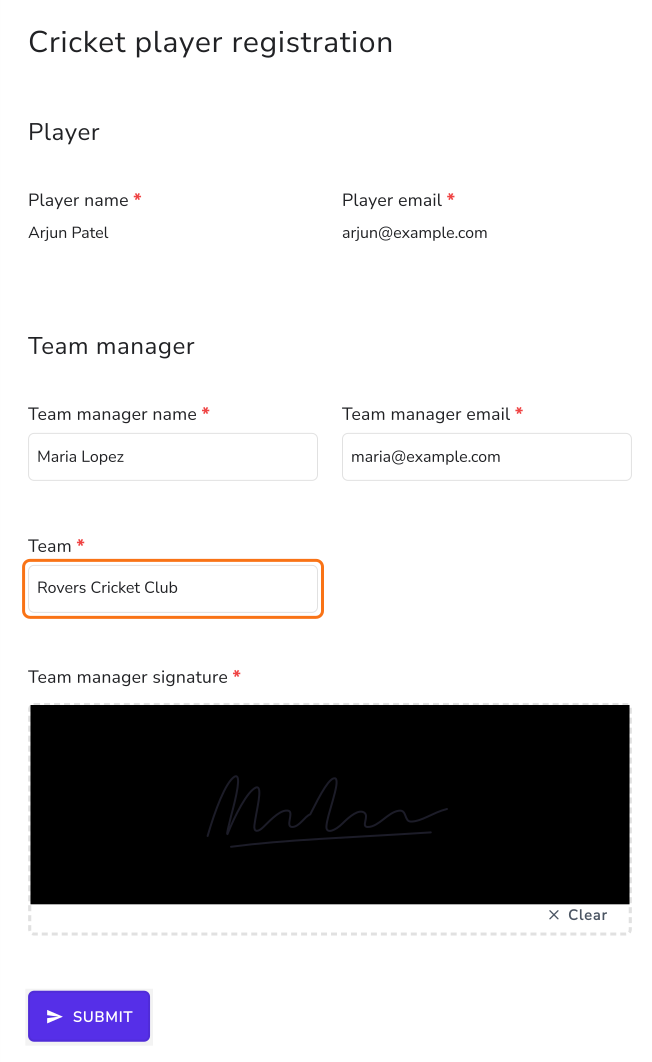
Klik op SHARE, klik op Copy en stuur de link naar je spelers. Na het tekenen vult de speler het e-mailadres van de teammanager in en klikt op Proceed. De teammanager klikt in zijn e-mail op Review & sign en leest de antwoorden van de speler, die hij niet kan wijzigen. Hij typt het team, tekent en klikt op SUBMIT.
Samenvatting
Als één formulier antwoorden en een handtekening van meer dan één persoon nodig heeft, moet je in Google Forms antwoorden doorsturen of een tweede formulier bijhouden. Met Formesign heeft elke ondertekenaar een eigen blok in hetzelfde formulier. Ieder vult alleen zijn deel in en tekent, eerdere antwoorden kunnen niet worden gewijzigd en je krijgt één ondertekende PDF. Maak je formulier en voer de stappen hierboven uit.
Laatst bijgewerkt: