Wie gebe ich jedem Unterzeichner einen eigenen Abschnitt?
"Google Form, das von mehreren Personen ausgefüllt werden soll"- Google Docs Editors Community
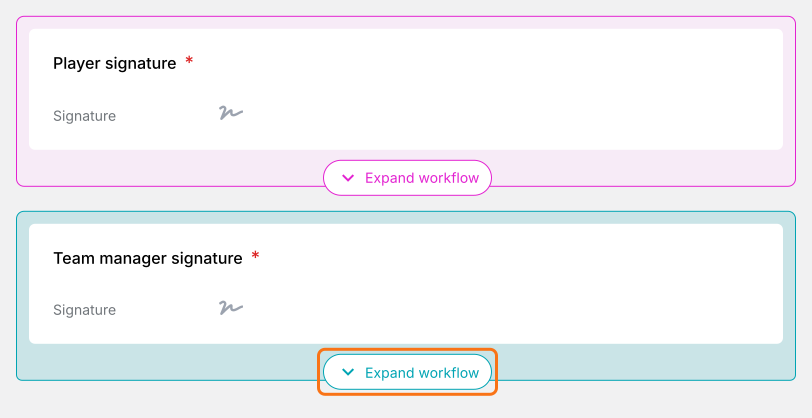
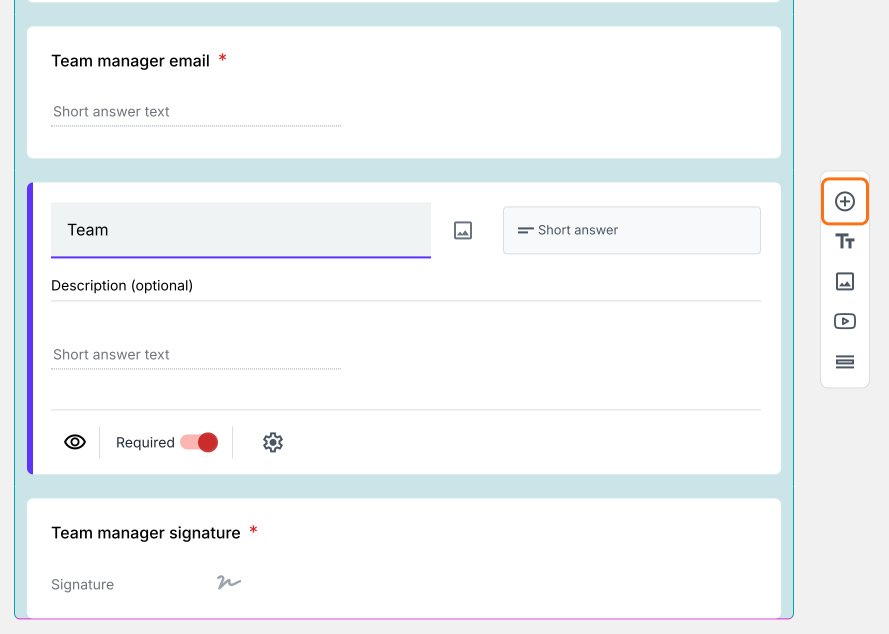
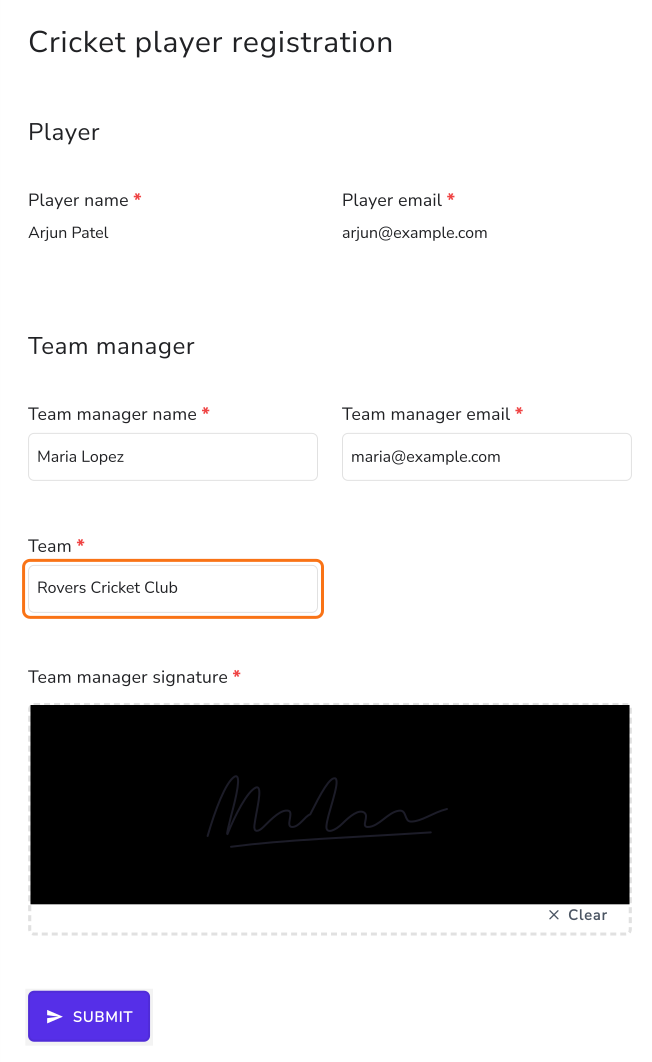
Die Spieleranmeldung eines Cricket-Clubs in Google Forms braucht zwei Personen: Der Spieler trägt seine Angaben ein, dann ergänzt der Teammanager das Team und unterschreibt. Google Forms nimmt immer nur die Antworten einer Person entgegen, also landet der Teil des Managers in einer weitergeleiteten E-Mail oder einem zweiten Formular und jemand überträgt die Antworten von Hand. In Formesign hat ein Formular für jeden Unterzeichner einen eigenen Block. Der Spieler füllt seinen aus und unterschreibt, dann öffnet der Teammanager dasselbe Formular über eine E-Mail, sieht die Antworten des Spielers als Text, den er nicht ändern kann, und füllt nur seinen eigenen Block aus.
Los geht's. Erstellen Sie Ihr Formular und folgen Sie den Schritten unten.
1. Für jede Person einen Unterzeichner hinzufügen
- Klicken Sie auf Formular erstellen, klicken Sie auf Enter your form name, geben Sie Player registration ein und klicken Sie auf Generate.
- Prüfen Sie die Gliederung und klicken Sie auf Proceed.
- Sie landen im Tab EDIT, wo im Dialog Add eSignature die Meldung Your signing link is ready steht. Schließen Sie ihn.
- Klicken Sie auf den Stift auf der Karte Signature workflow.
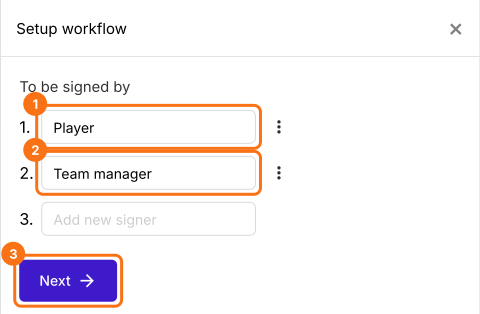
- Die KI wählt die Unterzeichner anhand des Formularnamens aus. Überschreiben Sie sie daher in Setup workflow mit Player und Team manager, löschen Sie alle anderen über ihre drei Punkte und klicken Sie auf Next.
- Schließen Sie den Dialog Your signing link is ready.
2. Den Block des Teammanagers öffnen
3. Ihre Fragen hinzufügen
4. Jede Person füllt nur ihren Teil aus
Zusammenfassung
Zuletzt aktualisiert: