Wie erhalte ich Google-Forms-Antworten auf WhatsApp?
"Wie kann ich Antworten aus einem Google Form an WhatsApp senden?"- Google Docs Editors Community
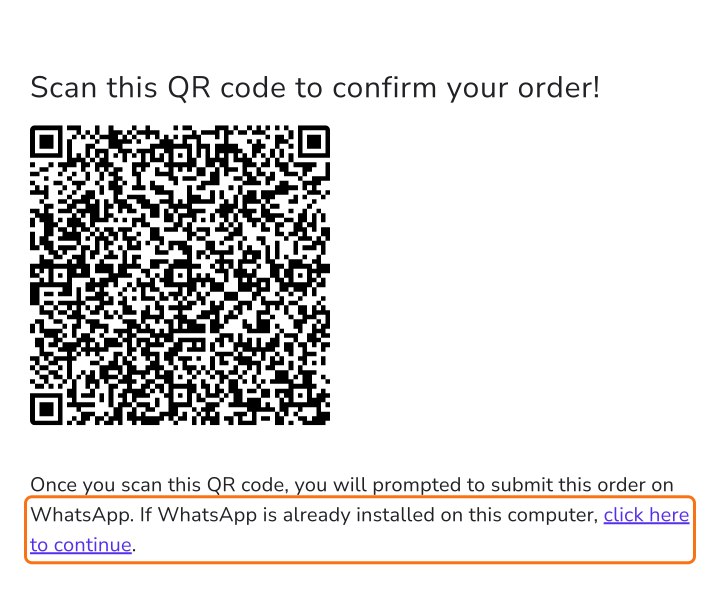
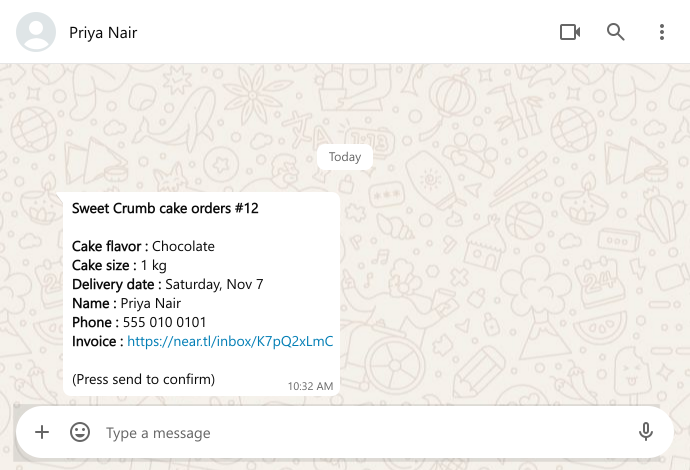
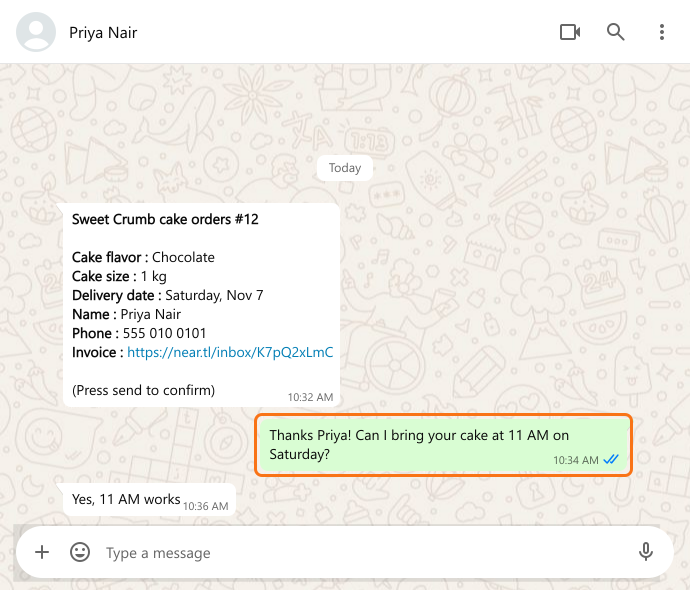
Das ist eine häufige Frage, und 468 Personen haben sie im Google-Forum gestellt. Sie teilen ein Google-Formular und würden jede Antwort lieber in WhatsApp sehen, wo Sie schon mit den Personen schreiben, die es ausfüllen, als in Ihrem Posteingang. Google Forms sendet nur E-Mail-Benachrichtigungen, also öffnen Sie jede einzeln und kopieren die Telefonnummer in WhatsApp, um zu antworten. Mit Neartail tragen Sie Ihre WhatsApp-Nummer im Formular ein. Wenn jemand es absendet, öffnet sich bei ihm WhatsApp mit seinen ausformulierten Antworten und sobald er auf Senden tippt, erreicht Sie die Antwort als Nachricht von seiner eigenen Nummer. Sie antworten im selben Chat.
Los geht's. Erstellen Sie Ihr Formular und folgen Sie den Schritten unten.
Wie richte ich meine WhatsApp-Nummer ein?
- Klicken Sie auf der Seite, die sich öffnet, auf "Enter your form name". Geben Sie den Namen Ihres Formulars ein und klicken Sie auf Generate.
- Prüfen Sie die vorgeschlagene Gliederung und klicken Sie auf Proceed.
- Sie landen im Tab "Edit" des Formulars. Wenn gefragt wird "Do you want to preview this form?", klicken Sie auf No.
- Wenn Sie ein Google-Formular importiert haben, wird eine Kopie Ihres Formulars erstellt. Wenn "Your form is private or protected" erscheint, klicken Sie auf Next und geben Sie Zugriff oder veröffentlichen Sie Ihr Formular in Google Forms und fügen Sie diesen Link ein. Wählen Sie Ihre Währung und klicken Sie auf Continue. Wenn "Your order form is ready" erscheint, klicken Sie auf Preview your form und dann auf Edit form.

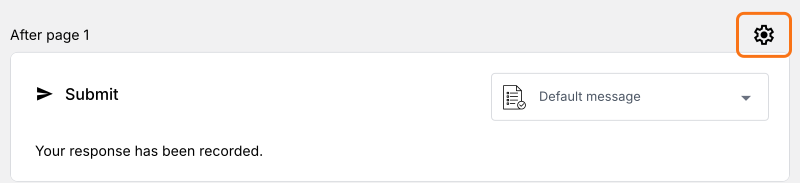
- Klicken Sie auf das Zahnradsymbol in der letzten Zeile After page, über der Schaltfläche Submit. Ihr Formular sendet keine Antworten an WhatsApp, bis Sie hier Ihre Nummer eintragen.
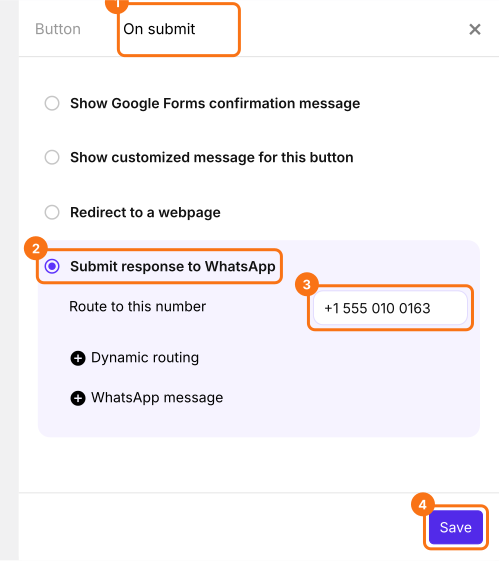
- Klicken Sie auf On submit und wählen Sie Submit response to WhatsApp.
- Geben Sie unter Route to this number Ihre WhatsApp-Nummer mit Ländervorwahl ein und klicken Sie auf Save.
Wie teste ich mein Formular?
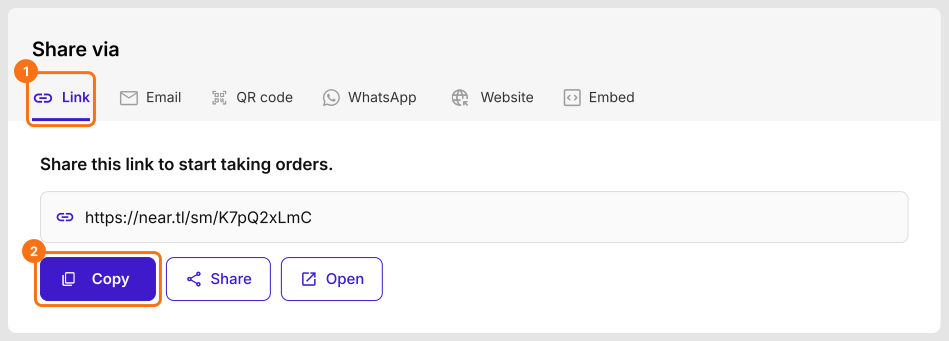
- Klicken Sie auf den Tab Share.

- Klicken Sie auf Link und kopieren Sie den Link.
Wie erhalten Sie die Antworten und wie antworten Sie darauf?
Zusammenfassung
Zuletzt aktualisiert: