Kun je velden verbergen in Google Forms?

"Er is één vraag die ik ze niet wil laten zien."- Google Docs Editors Community

Deze vraag komt vaak voor: 162 mensen op het forum van Google hebben gevraagd hoe je een vraag verbergt in een vooraf ingevuld Google Form. Je stuurt iedereen een link waarin de eigen gegevens al zijn ingevuld, zoals een ID of een bedrijfsnaam, en je wilt dat antwoord in de inzending hebben zonder dat de persoon het ziet of wijzigt. Google Forms kan antwoorden vooraf invullen, maar elk vooraf ingevuld antwoord staat in een gewoon vak dat iedereen kan bewerken. Met Formfacade zet je de Appearance van een vraag op Hidden of Read only. Een verborgen antwoord komt toch mee met de inzending, en een alleen-lezen antwoord kun je controleren maar niet wijzigen.

Hieronder drie manieren om om te gaan met antwoorden die mensen niet mogen zien of wijzigen, en waar elke manier tekortschiet.

3 manieren voor antwoorden die mensen niet mogen zien of wijzigen

Stel dat je een klanttevredenheidsenquête naar je klanten wilt sturen. Met de optie vooraf invullen vul je de naam, het bedrijf, het e-mailadres & andere gegevens in die je al hebt, en stuur je daarna de enquête, zodat je klanten geen tijd verspillen aan het opnieuw invullen van die gegevens. Maar vooraf ingevulde velden kunnen worden bewerkt, en dat wil je niet altijd. Je kunt deze velden alleen-lezen maken, zodat gebruikers ze kunnen controleren maar niet wijzigen. Of je verbergt deze velden, zodat je de gegevens in de antwoorden hebt maar ze niet onnodig aan je gebruikers hoeft te tonen!

1. De antwoorden vooraf invullen in Google Forms
Maak een vooraf ingevulde link met de gegevens die je al hebt en voeg een regel toe waarin je mensen vraagt die niet te wijzigen.
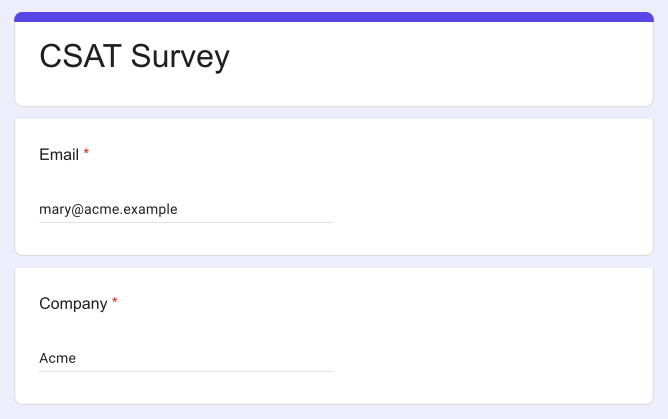
Hier zie je een screenshot van een Google Form met vooraf ingevulde velden voor e-mail & bedrijf om feedback van klanten te krijgen.
Een Google Form met de naam CSAT Survey waarin Email en Company al zijn ingevuld
Waar het tekortschiet: vooraf ingevulde antwoorden zijn gewone vakken. Mensen zien ze en kunnen ze wijzigen, per ongeluk of expres.

2. De vraag weglaten en antwoorden koppelen in Google Sheets

Vraag helemaal niet naar het gegeven. Zoek in het gekoppelde Google Sheet elk antwoord op via e-mail of naam en vul het gegeven zelf in.
Waar het tekortschiet: je koppelt elk antwoord met de hand, en één typefout in een naam maakt de koppeling stuk.

3. Het veld verbergen of alleen-lezen maken met Formfacade

  • Klik op Formulier maken, geef je formulier een naam, klik op Build form en klik op Proceed.
  • Klik op het tabblad "Edit"
De tabbladen Edit, Preview, Share en Responses, met Edit gemarkeerd
  • Klik op het veld en daarna op het pictogram ⚙️ om het scherm met veldinstellingen te openen. Heeft je formulier het veld niet, klik dan rechts in de werkbalk op het pictogram + om het toe te voegen.
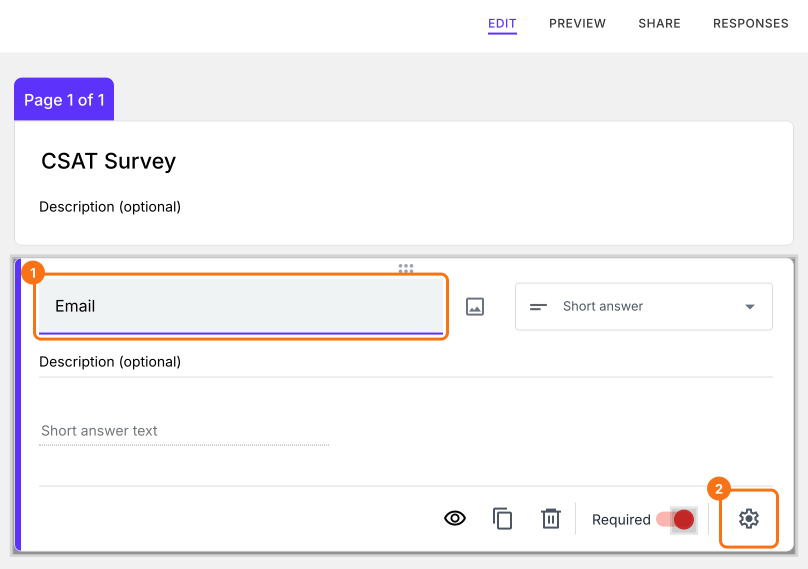
De vraag Email geselecteerd in de Formfacade-editor, met de vraag en het tandwielpictogram gemarkeerd
  • Kies het tabblad "Answer"
  • Kies "Hidden" bij de optie Appearance. Kies "Read only" als gebruikers het antwoord moeten zien maar niet mogen wijzigen.
  • Om met het verborgen veld een antwoord mee te sturen, vul je het in bij Prefill
  • Klik op de knop "Save"
  • Op dezelfde manier kun je het veld voor het bedrijf [of elk ander veld] in het formulier verbergen
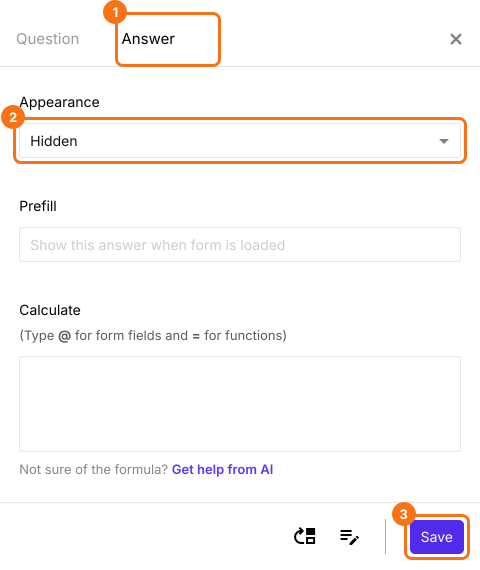
De veldinstellingen met het tabblad Answer, Appearance ingesteld op Hidden en Save gemarkeerd
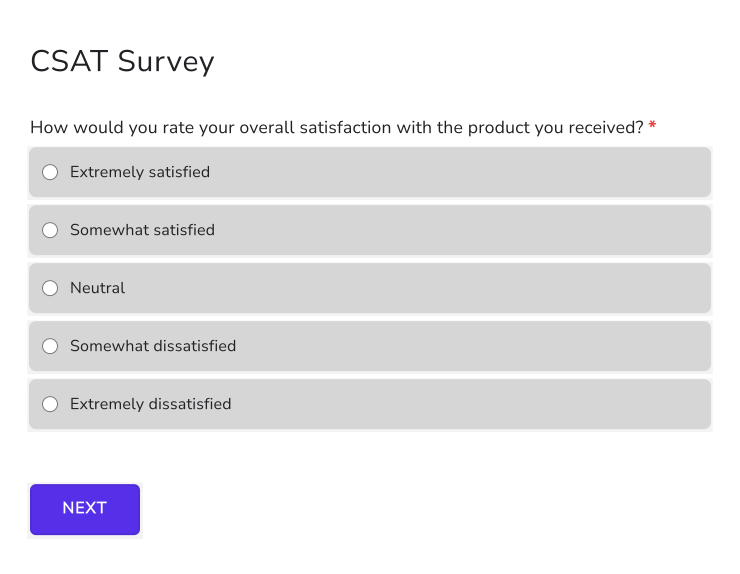
Aangepast formulier met vooraf ingevulde velden voor e-mail en bedrijf die voor de gebruiker verborgen zijn. De antwoorden komen toch mee met het ingevulde formulier.
De CSAT Survey in het formulier met Email en Company verborgen, alleen de vraag over de tevredenheid met het product is te zien

Samenvatting

Google Forms kan antwoorden vooraf invullen, maar kan ze niet verbergen of voorkomen dat mensen ze wijzigen. Met Formfacade zet je de Appearance van een veld op Hidden of Read only, en het antwoord komt toch mee met de inzending. Maak je formulier en volg de stappen hierboven.

Laatst bijgewerkt: